extras
管理與 skill 一起同步的非 skill 資源(rules、commands、prompts 等)。
Overview
Extras 是 skillshare 管理的額外資源類型——可以把它想成「給非 skill 內容用的 skill」。常見的使用情境包含跨工具同步 AI rules、編輯器 commands,或 prompt 範本。
每個 extra 都有:
- 一個名稱(例如
rules、prompts、commands) - 一個source 目錄——可透過
extras_source或個別 extra 的source設定,預設為~/.config/skillshare/extras/<name>/(global)或.skillshare/extras/<name>/(project) - 一個或多個檔案同步的 target
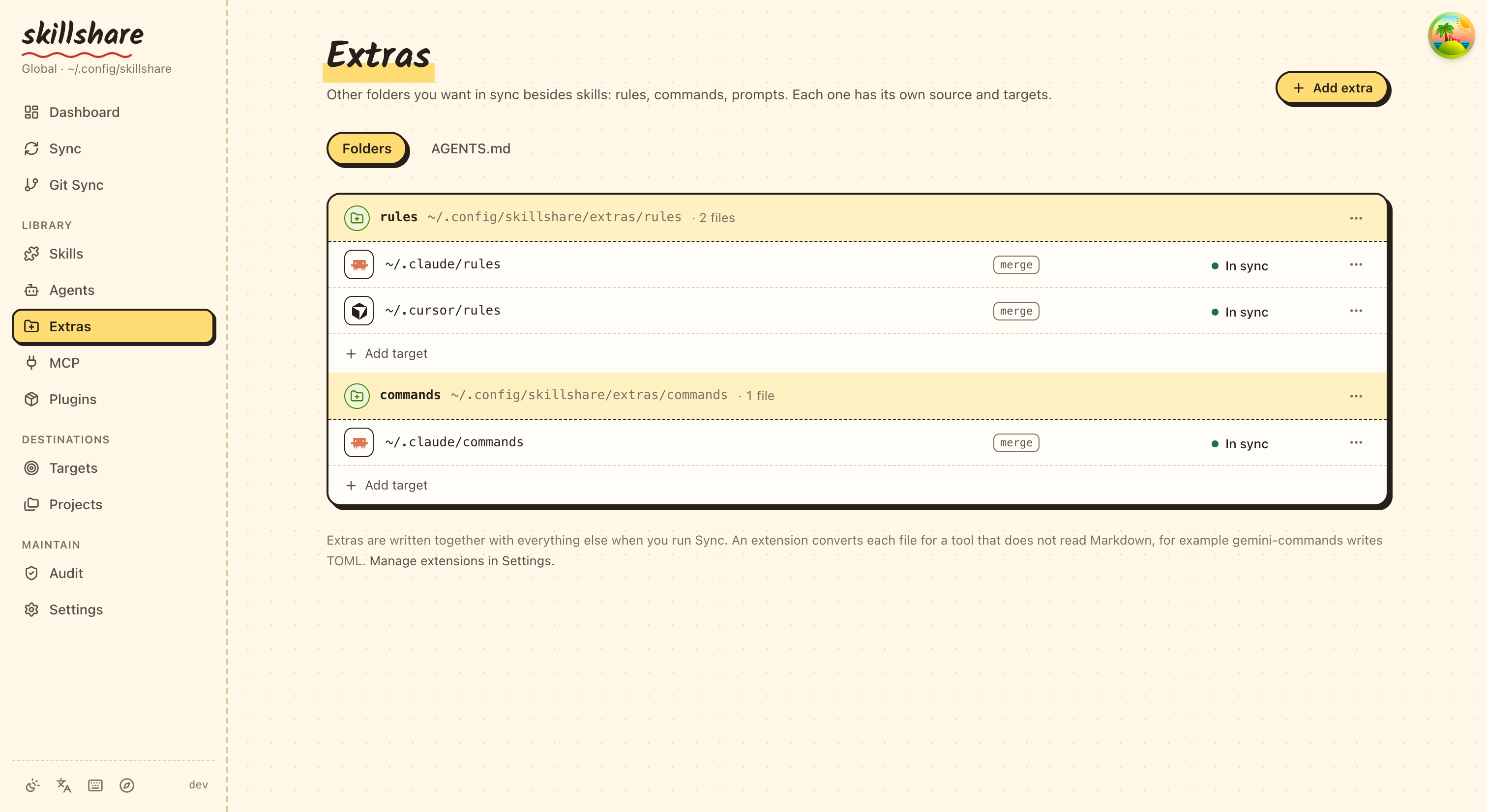
在 dashboard 中,Extras → Folders & files 會列出每個 extra 及其 targets 與模式:
Commands
extras memory
管理 memory extra 中的共用 Markdown 筆記,可用任意文字編輯器編輯。
記憶共用教學(英文截圖)示範建立、目錄瀏覽與跨 Agent 使用。
| 子命令 | 行為 |
|---|---|
init | 建立沒有 targets 的 memory extra,補上缺少的 INDEX.md、LEARNED.md,保留既有檔案與設定 |
list | 列出筆記;--search <text> 不分大小寫搜尋路徑與內容,包含子資料夾 |
show <note.md> | 讀取筆記;--json 包含 version hash |
write <note.md> --from <file|-> | 從檔案或 stdin 讀取內容;新增時不指定 --version,更新須使用最近讀取的 version |
delete <note.md> --version <hash> | 備份後刪除指定版本,拒絕過期或缺少的 version |
instructions | 輸出指向實際 source 資料夾的讀取指引;兩種模式都會在每個 task 開始時讀 INDEX.md;--update-mode passive(預設)讓 Agent 提出值得記的事實、只在使用者要求時更新筆記,--update-mode active 讓 Agent 把這類事實存在這裡而不是工具自己的記憶、拿不準時先提議 |
各子命令支援 --json、-g / --global、-p / --project 及 --help。
未指定時自動判斷 scope。預設 global 路徑為 ~/.config/skillshare/extras/memory/,
project 為 .skillshare/extras/memory/;沿用既有 extras source 覆寫設定。
筆記須為相對 .md 路徑、UTF-8,最多 1 MiB;排除隱藏檔案、隱藏資料夾及內部符號連結。過大或非 UTF-8 檔案仍列出並標為不支援,其他正常筆記仍可使用。wiki/architecture.md 會自動建立資料夾。Dashboard 提供目錄樹、Preview / Source、Copy path、Edit、Delete note 與 History。Move or rename 可輸入新的相對 .md 路徑,建立缺少的資料夾,保留內容與權限,並拒絕同名目標或過期版本。移動前會在舊路徑備份;Markdown 連結須自行修正。請保留來源根目錄的 INDEX.md,供 agent 指引讀取。
儲存檢查最近讀取的 version。衝突會保留草稿,顯示最新儲存內容供比較。Save my draft 須確認,使用更新後的 version,備份已儲存內容後再取代。刪除也須確認、檢查版本並備份。History 與刪除後的還原連結會開啟 Backup Files,以筆記的絕對路徑篩選。CLI 可用 backup files show <absolute-path> 與 backup files restore <absolute-path> <id>。
New note 的 Link from INDEX.md 在索引可讀取時顯示並預設勾選,於檔案末尾附加連結,檢查 version 並備份。失敗仍保留新筆記。Add to INDEX 可加入未索引的筆記。失效連結會顯示警告,不會自動移除。CLI 寫入不會新增索引連結。
使用 Connect to agents 選取工具並為每個工具選擇更新模式(passive 或 active),再 Review changes → Apply changes。讀取同一個檔案的工具共用一個區塊,會一起切換模式;已設定工具的模式也能透過同一個預覽變更。此流程將 scope/hash 標記區塊加入或更新至既有 instructions 或共用來源,保留其他內容與指派。可檢查變更、其他讀取工具與已知字元上限。既有檔案會備份,過期預覽會被拒絕。完整但過期的區塊可經檢查後更新;手動修改或格式有誤的區塊會保留。未同步或無法讀取的 instructions 檔案會略過。
Configured 僅表示讀取鏈已有目前的指引,不代表已讀取。Copy verification prompt 用於新 session,要求 Agent 讀取 INDEX.md 與相關筆記、回報完整路徑及使用者加入的臨時驗證值。請手動檢查實際 read tool event;沒有保證可用的讀取 telemetry。
Copy guidance 是手動貼上的替代方式,選擇模式後貼上即可;Open AGENTS.md 可編輯 instructions。Project 內的來源路徑相對於 project root,不依 instructions 檔案位置;外部或 global 來源用絕對路徑,移動後須重新產生。CLI instructions 也輸出相同的 scope/hash 區塊。不啟用 native automatic memory、自動學習或 Obsidian 整合。
extras init
建立新的 extra 資源類型。
# 互動式精靈
skillshare extras init

# CLI 旗標
skillshare extras init <name> --target <path> [--target <path2>] [--mode <mode>]

# 單一檔案 extra
skillshare extras init <name> --file <filename> [--as <filename>] --target <path> [--source <dir>] [--mode <mode>]
精靈會在輸入名稱後詢問 要同步什麼?:目錄 或 單一檔案。
Options:
| Flag | Description |
|---|---|
--target <path> | Target 目錄路徑(可重複指定) |
--file <filename> | 只同步 source 目錄中的這個檔案,建立單一檔案 extra。必須是單純的檔名,不能含有 / 或 \ |
--as <filename> | 寫入每個 target 時使用的檔名(預設為 --file 的名稱)。需要搭配 --file |
--mode <mode> | Sync 模式:merge(預設)、copy,或 symlink;import 僅限搭配 --file |
--flatten | 將子目錄中的檔案直接同步到 target 根目錄(無法與 symlink 模式或 --file 一起使用) |
--source <path> | 此 extra 的自訂 source 目錄(會覆寫 extras_source 與預設值;project mode 中為相對於專案根目錄的路徑) |
--force | 若 extra 已存在則覆寫 |
--no-tui | 略過互動式精靈,只使用 CLI 旗標 |
--project, -p | 在 project 設定中建立(.skillshare/) |
--global, -g | 在 global 設定中建立 |
--source 只在 global mode 中支援。Project mode 一律使用 .skillshare/extras/<name>/ 作為 source 目錄。
Examples:
# 將 rules 同步到 Claude 與 Cursor
skillshare extras init rules --target ~/.claude/rules --target ~/.cursor/rules

# 使用自訂的 source 目錄
skillshare extras init rules --target ~/.claude/rules --source ~/company-shared/rules

# 用新的 target 覆寫既有的 extra
skillshare extras init rules --target ~/.cursor/rules --force

# 使用 copy 模式的 project 範圍 extra
skillshare extras init prompts --target .claude/prompts --mode copy -p

# 以扁平方式同步 agents(像 Claude Code 這類工具只會探索扁平的檔案)
skillshare extras init agents --target ~/.claude/agents --flatten

# 同步單一檔案,並在 target 改名
skillshare extras init pi-prompt --file system.md --as APPEND_SYSTEM.md \
  --source ~/dotfiles/prompts --target ~/.pi/agent
extras init 只會寫入設定,不會建立 source 檔案,也不會執行 sync。若是單一檔案 extra,它會印出完整的 source 與 target 檔案路徑:
  Source    ~/dotfiles/prompts/system.md
  Target    ~/.pi/agent/APPEND_SYSTEM.md · merge

✓ Created extra pi-prompt (single file)

Next
  skillshare sync extras  sync it
若 source 檔案還不存在,source 那一行結尾會是 (not found),最後一行則是 Create the source file, then run 'skillshare sync extras'.
extras list
列出所有已設定的 extras 及其同步狀態。預設會啟動互動式 TUI。
skillshare extras list [--json] [--no-tui] [-p|-g]
Options:
| Flag | Description |
|---|---|
--json | JSON output(包含 source_type:per-extra / extras_source / default,以及設定時每個 target 的 extension 欄位) |
--no-tui | 停用互動式 TUI,改用純文字輸出 |
--project, -p | 使用 project mode 的 extras(.skillshare/) |
--global, -g | 使用 global 的 extras(~/.config/skillshare/) |
Interactive TUI
在 TTY 中,extras list 會開啟互動式畫面:左側是 extras,右側是選取 extra 的 targets 與檔案。在這裡可以新增、移除、同步與收回(collect)extras,也可以更改某個 target 的模式或 flatten 設定。按鍵列在畫面底部。
可以用 skillshare tui off 永久關閉 TUI。
Plain text output
當 TUI 被停用時(透過 --no-tui、skillshare tui off,或輸出被 pipe):
$ skillshare extras list --no-tui
rules  ~/.config/skillshare/extras/rules · 2 files
✓ ~/.claude/rules  merge
✓ ~/.cursor/rules  copy

codex-agents  ~/.config/skillshare/agents · 3 files
✓ ~/.codex/agents  extension: codex-agents

2 extras
若是單一檔案 extra,source 與每個 target 會顯示完整的檔案路徑,而不是目錄。
已同步的列只會顯示圖示、路徑與模式;未同步的列則會附加狀態文字(drift、modified、not synced、no source)。有 transform extension 的 target 會以 extension: <name> 取代 sync 模式標示(其底層模式一律是 copy)。
extras source
顯示或設定全域的 extras_source 目錄。這是儲存 extras source 檔案的預設父目錄。
skillshare extras source            # 顯示目前的值
skillshare extras source <path>     # 設定新的值
不帶參數時,會顯示目前的 extras_source 路徑(若為自動偵測則附上 (default))。帶路徑參數時,會更新 global 設定中的 extras_source。
此指令僅限 global。Project mode 一律使用 .skillshare/extras/,不支援 extras_source。
Examples:
# 顯示目前的 extras_source
skillshare extras source

# 設定為共用目錄
skillshare extras source ~/company-shared/extras
Operating on an existing extra
透過 extras <name> 變更 target 的 sync 模式、flatten 設定,或新增/移除 target。變更模式、flatten 或新增 target 後,請執行 skillshare sync extras 套用。--remove-target --prune 也會立即還原或移除受管理的檔案。
skillshare extras <name> --mode <mode> [--target <path>] [-p|-g]
skillshare extras <name> --flatten | --no-flatten [--target <path>]
skillshare extras <name> --add-target <path> [--as <filename>] [--mode <mode>] [--flatten] [-p|-g]
skillshare extras <name> --remove-target <path> [--prune] [-p|-g]
skillshare extras <name> --help
Options:
| Flag | Description |
|---|---|
--mode <mode> | 新的 sync 模式:merge、copy,或 symlink;import 僅限單一檔案 extra |
--flatten | 啟用 flatten(將子目錄檔案同步到 target 根目錄) |
--no-flatten | 停用 flatten |
--add-target <path> | 為此 extra 新增一個 target |
--as <filename> | --add-target 的 target 檔名(僅限單一檔案 extra;預設為 file) |
--remove-target <path> | 從此 extra 移除一個 target(預設僅變更設定) |
--prune | 搭配 --remove-target 使用:同時刪除該 target 底下由 skillshare 管理的檔案。若是單一檔案 extra,則會改為還原 target 檔案 |
--target <path> | Target 目錄路徑(多 target 的 extra 使用 --mode 時為必填;省略時 --flatten/--no-flatten 會套用到所有 target) |
--project, -p | 使用 project mode 的 extras(.skillshare/) |
--global, -g | 使用 global 的 extras(~/.config/skillshare/) |
Examples:
# 變更 rules 模式(單一 target — 自動解析)
skillshare extras rules --mode copy

# 明確指定 target(多 target 的 extra 需要)
skillshare extras rules --mode copy --target ~/.claude/rules

# 一次啟用/停用所有 target 的 flatten
skillshare extras agents --flatten
skillshare extras agents --no-flatten

# 為既有的 extra 新增一個 target(之後再 sync)
skillshare extras rules --add-target ~/.cursor/rules
skillshare extras commands --add-target ~/.config/opencode/commands --mode copy
skillshare extras personal --add-target ~/.claude --as CLAUDE.md --mode import

# 移除一個 target(保留已同步的檔案)
skillshare extras rules --remove-target ~/.cursor/rules

# 移除一個 target 並刪除其已同步的檔案
skillshare extras rules --remove-target ~/.cursor/rules --prune
也可以透過 TUI(e 鍵)以及 Web UI(每個 target 上的模式下拉選單與 flatten 核取方塊)操作。
extras remove
從設定中移除一個 extra。
skillshare extras remove <name> [--force] [-p|-g]
source 檔案會保留。目錄 extra 會保留已同步的 target。單一檔案 extra 會先還原 target,再移除設定項目;還原失敗時會保留設定,讓你重試。
extras collect
把 target 中的本機檔案收集回 extras source 目錄。檔案會被複製到 source,並以 symlink 取代。copy 模式的 target 則會保留一般複本形式的檔案。單一檔案 extra 不支援 collect。
source 中已存在的檔案會被略過。使用 --force 可改以 target 版本覆寫它們——例如把直接在 copy 模式 target 中做的修改拉回來。內容已與 source 相同的檔案仍會被略過。
skillshare extras collect <name> [--from <path>] [--force] [--dry-run] [-p|-g]
Options:
| Flag | Description |
|---|---|
--from <path> | 要從中收集的 target 目錄(若有多個 target 則為必填) |
--force, -f | 覆寫 source 中已存在的檔案 |
--dry-run | 顯示會收集哪些內容,但不做任何變更 |
Example:
# 把 rules 從 Claude 收集回 source
skillshare extras collect rules --from ~/.claude/rules

# 預覽會收集哪些內容
skillshare extras collect rules --from ~/.claude/rules --dry-run

# 把 target 的修改拉回來,覆寫既有的 source 檔案
skillshare extras collect rules --force
Sync Modes
| Mode | Behavior |
|---|---|
merge (default) | 從 target 到 source 的逐檔 symlink |
copy | 逐檔複製 |
symlink | 整個目錄的 symlink |
import | 僅限單一檔案 extra:在 target 檔案中加入一行 @<source file> |
在沒有開啟開發人員模式的 Windows 上,merge 會改為複製每個檔案,而不是連結它,sync 會印出 file links need Windows Developer Mode; copying instead。之後 extras list 與 status 會把該 target 顯示為 copy。這些複本會被追蹤,所以之後的 sync 會更新並清理它們、保留你自己的檔案,並在檔案連結可用後換成連結。請參閱 Windows 疑難排解。
內容相同的本機檔案會顯示為 local preserved;sync extras 不會為它們建議使用 --force。它們仍是本機檔案,不是受管理的連結。
切換模式時(例如從 merge 切換到 copy),下一次 sync 會自動用新模式的格式取代既有的 symlink。不需要 --force——symlink 一律可以安全地取代。本機建立的一般檔案則需要 --force 才能覆寫。
Flatten
有些 AI 工具(例如 Claude Code 的 /agents)只會探索其設定目錄最上層的檔案——不會遞迴進入子目錄。如果你的 extras source 使用子目錄來組織檔案,同步後的檔案對該工具來說會是不可見的。
flatten 選項可以解決這個問題:無論檔案在 source 中的子目錄深度為何,都會直接同步到 target 根目錄:
extras:
  - name: agents
    targets:
      - path: ~/.claude/agents
        flatten: true
Behavior:
flatten: true:source/curriculum/tactician.md→target/tactician.mdflatten: false(default):source/curriculum/tactician.md→target/curriculum/tactician.md
檔名衝突: 當兩個不同子目錄中的檔案同名時(例如 team-a/agent.md 與 team-b/agent.md),先出現的檔案會生效(依路徑字母順序排序)。之後的衝突則會被略過並顯示警告。
限制:
- 只適用於
merge與copy模式——無法與symlink模式一起使用 collect會把新收集到的檔案放在 source 根目錄(新檔案沒有子目錄對應)
Extension transforms
有些工具不讀取 markdown。Gemini CLI 需要 TOML 格式的 commands;Codex CLI 需要 TOML 格式的 agents。target 上的 extension 欄位會在同步時執行外部腳本,把每個 source 檔案轉換成該 target 的原生格式。
extras:
  - name: commands
    targets:
      - path: .claude/commands        # no extension — synced as-is
      - path: .gemini/commands
        extension: gemini-commands           # transform during sync
解析方式 — 單純的名稱會在 extensions 目錄下解析(global 為 ~/.config/skillshare/extensions/<name>,project 為 .skillshare/extensions/<name>);路徑(./x.sh、/abs/x)則直接使用。
複製語意 — extension 隱含 copy 模式。在帶有 extension 的 target 上設定 mode: merge 或 mode: symlink 會是錯誤。
單向 — transform 只會由 source 執行到 target。extras collect 會略過有 extension 的 target。
覆寫安全性 — 產生的輸出遵循與 copy 模式相同的衝突規則。輸出路徑上殘留的 symlink 會自動被取代;本機建立的既有一般檔案或目錄則會維持原狀並被略過,除非你加上 --force(加上 --force 時,衝突的目錄會被產生的檔案整個取代)。
Extension layout
可以是單一可執行檔,或帶有 manifest 的目錄:
.skillshare/extensions/gemini-commands/
├── extension.yaml
├── convert.js        # mapping rules you edit
└── md-toml.js        # helper for markdown/frontmatter/TOML
extension.yaml:
run: ["node", "convert.js"]      # explicit command (argv), execed directly
output_ext: toml                  # .md → .toml; omit to keep the source extension
description: "Markdown command → Gemini CLI TOML"
單純的單檔可執行檔(沒有 manifest)會直接被 exec(在 Unix 上依賴 shebang),並保留 source 的副檔名。需要重新命名副檔名的 transform 必須使用目錄形式。
Execution contract
- Source 檔案內容會透過 stdin 傳入;腳本則將轉換後的內容寫到 stdout。
- 環境變數:
SS_SRC_PATH、SS_REL_PATH(相對於 source 根目錄的路徑——對 Gemini 的/namespace:command命名方式很有用)、SS_TARGET_DIR、SS_MODE。 - 非零的結束碼會將該檔案標記為失敗;其他檔案則會繼續處理。
Cross-platform
這個機制是跨平台的;某個 extension 能否執行取決於它的直譯器(interpreter)。因為 run 是明確的指令,用 node 或 python3 撰寫的 extension 可以在 Windows、macOS、Linux 上運作。純 bash 腳本只能在有 shell 可用的環境執行(Unix,或是裝有 Git Bash 的 Windows)。參考用的 extension 偏好使用 Node 作為直譯器,因為它在各平台上都能一致地提供。
Reference extensions
skillshare repo 在 extensions/ 底下附上了範例 extension(gemini-commands、codex-agents、opencode-agents)。把其中一個複製到你的 extensions 目錄並自行調整——它們是參考範例,不會自動安裝。每個參考 extension 都會讓 convert.js 保持精簡,讓你只需要編輯欄位對應;md-toml.js 負責讀取 markdown、解析簡單的 frontmatter,並寫出 TOML。
Recipe: Codex agents
Codex CLI 需要 TOML 格式的 agents,而非 markdown。因為 source 可以指向任何目錄,你可以把你的 agents source 重複用作 extras source,並用 codex-agents 轉換它:
extras:
  - name: codex-agents
    source: ~/.config/skillshare/agents   # reuse the agents source
    targets:
      - path: ~/.codex/agents
        extension: codex-agents
skillshare sync extras 會把每個 <agent>.md 轉換成 ~/.codex/agents/<agent>.toml,對應 frontmatter 的 name、description、model,並把 markdown 內文摺進 developer_instructions(其他 frontmatter 欄位則會被捨棄)。Codex custom agent schema 要求 name、description、developer_instructions,因此當解析出的 name、description 或 Markdown 內文為空白時,這個參考 transform 會回報清楚的錯誤。不需要另外複製一份 agents。
Agent targets 也可以直接使用 extension,不需要透過 extra。詳見 使用 extension 轉換 agents。
Recipe: shared instructions across agents
網頁 dashboard 可以幫你完成這些設定,並提供預覽、備份與還原按鈕:請參閱 讓多個工具共用一份 AGENTS.md。 它使用的是單一檔案 extra,而不是目錄。
現在大多數 coding agent 都會讀取 AGENTS.md 作為常設指示,但每一個都把自己使用者層級的
複本放在不同的目錄。一個帶有多個 target 的 extra,就能把單一的 source 檔案分發給所有工具:
skillshare extras init instructions \
  --target ~/.codex \
  --target ~/.config/opencode \
  --target ~/.claude \
  --target ~/.gemini \
  --no-tui
把你的 AGENTS.md 放進解析出的 source 目錄(預設為 ~/.config/skillshare/extras/instructions/),然後執行 skillshare sync extras。
| Agent | Global path | Reads AGENTS.md |
|---|---|---|
| Codex CLI | ~/.codex/AGENTS.md | 直接讀取 |
| opencode | ~/.config/opencode/AGENTS.md | 直接讀取 |
| Claude Code | ~/.claude/AGENTS.md | 透過 CLAUDE.md 匯入 |
| Antigravity | ~/.gemini/AGENTS.md | 透過 GEMINI.md 匯入 |
有兩個 agent 在使用者層級會讀取自己固定的檔名,因此各自需要一個一行檔案,放在同步的檔案 旁邊。這些只需要寫一次;skillshare 之後不會再碰它們:
@AGENTS.md
@AGENTS.md
Claude Code 讀取的是 CLAUDE.md 而不是 AGENTS.md,而匯入正是它的 memory 文件 建議用來與其他 agent 共享單一檔案的做法。Antigravity 把它的全域 rules 放在 ~/.gemini/GEMINI.md,並會相對於該 rules 檔案自身所在的目錄解析 @filename,所以同樣的一行寫法就能抓到同步過來的 AGENTS.md。~/.gemini 這個 target 也涵蓋了 Antigravity CLI,因為它讀取的是同一個全域檔案。
請保持 source 檔案的名稱為 AGENTS.md。像 memory.md 這種中性名稱一樣可以同步成功,但會不再被讀取:Codex 是依名稱串接 AGENTS.md 檔案,且沒有 import 語法,因此只認得這個名稱的檔案。
因為 target 都是目錄,每個 target 都會以其 source 名稱收到每個檔案。請只在 source 目錄中放你想要到處都有的檔案——多放一個檔案,就會出現在全部四個 target 裡。
這份 recipe 分享的是你自己寫的指示,不是 agent 自己寫下的 memory。Agent 會以私有格式儲存自己的學習結果——Claude Code 用一個 Markdown 目錄,Codex 用資料庫,Cursor 則是非檔案式的儲存——這些內容無法透過在 target 之間複製檔案來搬移。
單一檔案 extra
設定了 file 的 extra 只會同步 source 目錄中的一個檔案,而不是整個目錄。每個 target 會收到
<path>/<as>,其中 as 預設為 file 的名稱。任何從固定路徑讀取單一檔案的工具都可以使用。例如 Pi
會把 ~/.pi/agent/APPEND_SYSTEM.md 附加到它的 system prompt;你可以把這段文字以
system.md 放在 dotfiles 中,再連結過去:
extras:
  - name: pi-prompt
    source: ~/dotfiles/prompts     # project mode:相對於專案根目錄
    file: system.md                # ~/dotfiles/prompts/system.md
    targets:
      - path: ~/.pi/agent
        as: APPEND_SYSTEM.md       # ~/.pi/agent/APPEND_SYSTEM.md 會變成連結
用 CLI 建立同一個 extra:
skillshare extras init pi-prompt --file system.md --as APPEND_SYSTEM.md \
  --source ~/dotfiles/prompts --target ~/.pi/agent
skillshare sync extras
extras init 的 --as 會套用到每個 target。若要在某個 target 使用不同的檔名,請另外新增該 target:
skillshare extras pi-prompt --add-target ~/Documents/prompts --as pi-system.md
Dashboard 的共用 AGENTS.md 也是單一檔案 extra,可以混用一般連結、改名與 import:
extras:
  - name: personal
    file: AGENTS.md                # ~/.config/skillshare/extras/personal/AGENTS.md
    targets:
      - path: ~/.codex             # ~/.codex/AGENTS.md 會變成連結
      - path: ~/.gemini
        as: GEMINI.md              # ~/.gemini/GEMINI.md 會變成連結
      - path: ~/.claude
        as: CLAUDE.md
        mode: import               # ~/.claude/CLAUDE.md 保留原本內容,並匯入該檔案
| Mode | Target 檔案 |
|---|---|
merge(預設)或 symlink | 指向 source 檔案的 symlink(在沒有開啟開發人員模式的 Windows 上為複本) |
copy | source 檔案的複本 |
import | 你自己的檔案,頂端的受管理區塊中有一行 @<source file> |
import 會把 @ 那一行放在 <!-- skillshare:instructions:begin --> 與
<!-- skillshare:instructions:end --> 之間,且絕不更動檔案的其他部分。請只在會展開 @ 匯入的工具上使用,
例如 Claude Code。
規則:
- 使用連結或
copy的 target 檔案只能屬於一份共用檔案,不能同時 import 另一份。 file與as必須是單純的檔名,不能含有/或\。as與import都需要搭配file。單一檔案 extra 不能使用flatten與extension。- 當 target 已經有另一個不同的一般檔案或 symlink 時,sync 會先保存它再取代,不需要
--force。 若擋在路上的是目錄,則會略過。 - 連結之後被改成
modified的 target 也會被取代;修改過的檔案會保存為 drift backup,而不是還原點。 - 當連結被換成內容不同的一般檔案,或受管理的複本被修改時,
extras list會顯示modified。 - 把 target 從
merge、symlink或copy切換為import時,會放回上次在importmode 的自有內容(包括空內容);若未用過則使用連接前的內容,再加上 import 區塊。修改過的複本會先保存為 drift backup。 extras remove與--remove-target --prune會還原每個 target 檔案:移除連結、複本或 import 那一行, 並放回第一次 sync 前原本的檔案或 symlink(若原本沒有,就不留檔案)。modified的 target 會先保存為 drift backup。不加--prune的--remove-target會保留單一檔案 target,停止管理並忘掉還原點。之後的 sync 不會清理它;重新連接才會記錄新的還原點。- 不支援
extras collect。若要保留在 target 中做的修改,請把它複製回 source 檔案。若是共用的AGENTS.md, dashboard 的 AGENTS.md 分頁中的 收進 會替你完成這件事。
在 dashboard 中,file 為 AGENTS.md 的單一檔案 extra 會出現在 AGENTS.md 分頁;其他單一檔案 extra
則出現在 資料夾與檔案。在那裡,新增 Extra 可選擇 資料夾 或 單一檔案,每個 target 都有 檔名,
單一檔案可以使用 merge、copy 或 import。單一檔案的 名稱 會跟著檔名去掉副檔名自動填入
(APPEND_SYSTEM.md 會填成 APPEND_SYSTEM),直到你自己輸入名稱為止。Dashboard 不會編輯檔案內容,請直接編輯 source 檔案。
一個資料夾、多個檔案
多個單一檔案 extra 可以共用同一個 source 目錄。每個檔案各建立一個 extra;
資料夾中沒有被任何 extra 指定的檔案不會同步:
extras:
  - name: pi-system
    source: ~/dotfiles/pi
    file: system.md
    targets:
      - path: ~/.pi/agent
        as: APPEND_SYSTEM.md
  - name: pi-agents
    source: ~/dotfiles/pi
    file: agents.md
    targets:
      - path: ~/.pi/agent
        as: AGENTS.md
skillshare extras init pi-system --source ~/dotfiles/pi --file system.md \
  --as APPEND_SYSTEM.md --target ~/.pi/agent
skillshare extras init pi-agents --source ~/dotfiles/pi --file agents.md \
  --as AGENTS.md --target ~/.pi/agent
在 project mode 中,source 是相對於專案根目錄的路徑,而且必須在專案內;絕對路徑會被拒絕:
skillshare extras init review -p --source .skillshare/extras/prompts \
  --file review.md --target .claude/commands
skillshare extras init plan -p --source .skillshare/extras/prompts \
  --file plan.md --target .claude/commands
在 Dashboard 中,共用 extras 資料夾裡的單一檔案有一個 Source folder 欄位。預設是 extra 的名稱; 填入另一個 extra 的資料夾,就能把兩個檔案放在同一個資料夾。
備份保存在 skillshare 的 state 目錄中(macOS 與 Linux 上為 ~/.local/state/skillshare/extras/backups/),
每個檔案保留最近 10 份。Drift backup 放在其中的 extras/backups/<id>/drift/,<id> 由 target 檔案的
路徑推導而來;還原時絕不會使用它們。若要列出或還原任何保存的版本,請使用
backup files。
Directory Structure
~/.config/skillshare/
├── config.yaml          # extras 設定放在這裡
├── skills/              # skill source
└── extras/              # extras source 根目錄
    ├── rules/           # extras/rules/ 的 source 檔案
    │   ├── coding.md
    │   └── testing.md
    └── prompts/
        └── review.md
Configuration
在 config.yaml 中:
# Optional: set a global default extras source directory
extras_source: ~/my-extras

extras:
  - name: rules
    source: ~/company-shared/rules    # optional per-extra override
    targets:
      - path: ~/.claude/rules
      - path: ~/.cursor/rules
        mode: copy
  - name: agents
    targets:
      - path: ~/.claude/agents
        flatten: true                  # sync subdirectory files flat
  - name: prompts
    targets:
      - path: ~/.claude/prompts
Source Resolution Priority
每個 extra 的 source 目錄會依三層優先順序解析:
- 個別 extra 的
source(最高)— 直接使用該精確路徑 extras_source—<extras_source>/<name>/- 預設值 —
~/.config/skillshare/extras/<name>/(global)或.skillshare/extras/<name>/(project)
extras list --json 的輸出包含 source_type 欄位(per-extra、extras_source,或 default),表示路徑是由哪一層解析出來的。
執行 skillshare init,或用 extras init 建立你的第一個 extra 時,extras_source 會自動被設為預設路徑(~/.config/skillshare/extras/)。之後若要變更,請使用 skillshare extras source <path>。
Syncing
Extras 透過以下方式同步:
skillshare sync extras        # 只同步 extras
skillshare sync --all         # 同時同步 skills 與 extras
完整的 sync 文件(包含 --json、--dry-run、--force 選項)請參閱 sync extras。
Workflow
# 1. 建立新的 extra
skillshare extras init rules --target ~/.claude/rules --target ~/.cursor/rules

# 1b. 或使用自訂的 source 目錄
skillshare extras init rules --target ~/.claude/rules --source ~/my-rules

# 1c. 重新設定既有的 extra(覆寫)
skillshare extras init rules --target ~/.cursor/rules --force

# 2. 把檔案加入 source 目錄
# (編輯解析出來的 source 目錄——可用 skillshare extras list --json 檢查)

# 3. 同步到 target
skillshare sync extras

# 4. 列出狀態(source_type 顯示每個 extra 的 source 是從哪裡解析出來的)
skillshare extras list

# 5. 把在 target 中編輯過的檔案收集回 source
skillshare extras collect rules --from ~/.claude/rules

# 6. 變更全域的 extras source 目錄
skillshare extras source ~/company-shared/extras
See Also
- sync — 把 extras 同步到 target
- status — 顯示 extras 的檔案與 target 數量
- Configuration — Extras 設定參考