第一次 Sync
依序完成第一次設定,從安裝到可用的 sync 大約五分鐘。另外兩種變化型 — 在另一台機器上還原、以及在沒有終端互動的機器上無人值守執行 — 記錄在本頁最後。
先決條件
- macOS、Linux 或 Windows
- 至少安裝一套 AI CLI(Claude Code、Pi、Codex 等)
1. 安裝 CLI
Homebrew(macOS / Linux):
brew install skillshare
Homebrew 的版本可能會落後幾天。想要最新版請改用安裝腳本。
安裝腳本(macOS / Linux):
curl -fsSL https://raw.githubusercontent.com/runkids/skillshare/main/install.sh | sh
腳本預設安裝到 ~/.local/bin,正常安裝與更新不需要 sudo。只有安裝器顯示 PATH 設定提示時,才需要依提示設定後再執行 skillshare。可把提示的指令加入 shell 設定檔(例如 ~/.zshrc 或 ~/.bashrc),讓之後開啟的終端機也能使用。可用 INSTALL_DIR 指定其他安裝位置。
既有安裝不會被搬移或刪除。如果 PATH 優先選到舊執行檔,安裝器會顯示它的位置;請把新安裝目錄放在 PATH 前面。自訂的受保護目錄仍可能需要 sudo。
如需整台電腦共用的安裝:
curl -fsSL https://raw.githubusercontent.com/runkids/skillshare/main/install.sh | INSTALL_DIR=/usr/local/bin sh
Windows(PowerShell):
irm https://raw.githubusercontent.com/runkids/skillshare/main/install.ps1 | iex
skillshare upgrade 會偵測你當初的安裝方式(Homebrew、腳本、手動),並就地更新 CLI。
2. 初始化
skillshare init
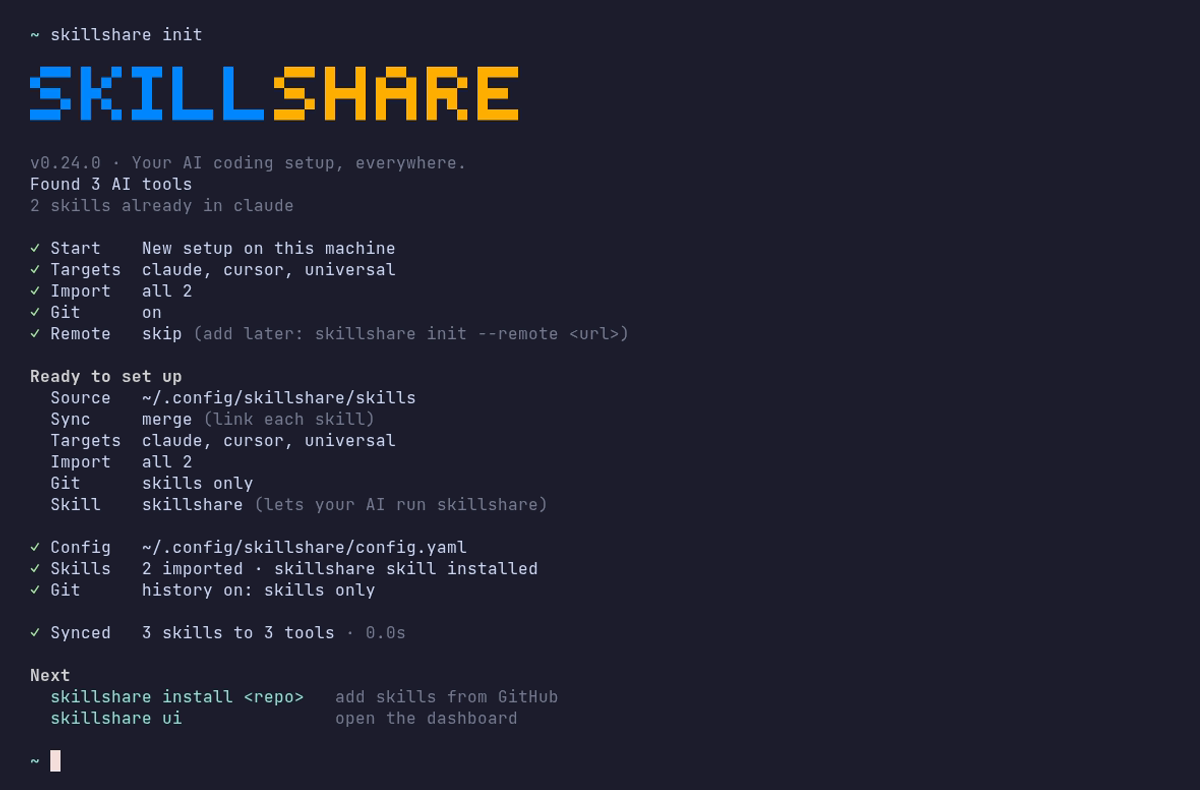
init 會問幾個簡短的問題、顯示摘要,在你確認之前不會寫入任何東西:
- 怎麼開始 — 在這台機器上新設定,或接上你既有的 skillshare repo。
- Targets — 偵測到的 AI CLI 全部勾選。按空白鍵可以取消其中一個。
- 匯入 — 這些工具裡已有的 skills 會複製到 source。
- Git — 預設開啟,之後就能把 skills 推到 repo。
- Remote — 貼上你的 skills repo URL(例如
[email protected]:you/skills.git),或按 Enter 略過,之後再加。
摘要裡也會列出 source 目錄(~/.config/skillshare/skills/)、sync mode,以及內建 skill(會在 AI CLI 加入 /skillshare 指令)。選 Change settings 可以修改,按 Esc 則取消。確認後,init 會詢問要不要立即同步。
選擇 sync 模式
init 接受 --mode <merge|copy|symlink>,用來設定新加入 targets 的預設值:
merge(預設)— 逐一 skill 建立 symlink;target 上原有的本機 skills 會被保留symlink— 整個 target 目錄變成一個 symlink(最快,會取代整個目錄)copy— 實體檔案;變更會在下次sync時套用
之後可透過 skillshare target <name> --mode <mode> 針對個別 target 覆寫。
3. 安裝一個 skill
skillshare install anthropics/skills/skills/pdf
每次安裝都會執行安全稽核。Critical 等級的發現會擋下安裝;只有在你已檢視過並願意承擔風險時,才加上 --force。
4. Sync
skillshare sync
現在每個已設定的 target 都指向你的 source 了。
5. 驗證
skillshare status
$ skillshare status

Source
  skills    ~/.config/skillshare/skills  43 skills
  agents    ~/.config/skillshare/agents  2 agents

Targets                     skills       agents
  claude  ~/.claude/skills  ✓ 43 linked  ✓ 2
  cursor  ~/.cursor/skills  ✓ 43 linked  ✓ 2
  gemini  ~/.gemini/skills  ✓ 43 linked  —
  all use merge
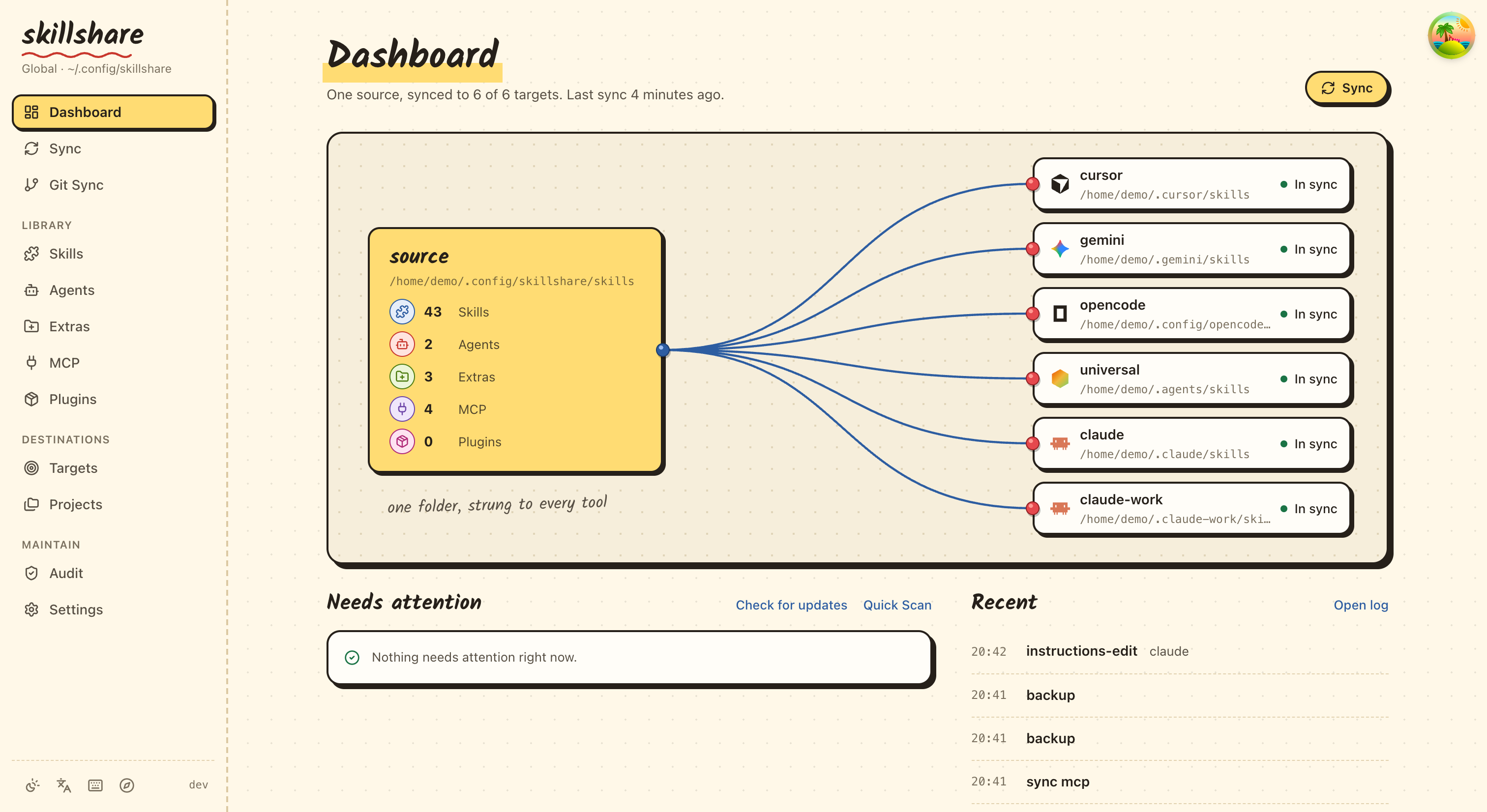
輸出會顯示 source 路徑與每個 target。已同步的 target 會顯示 ✓ 與連結的 skill 數量,其中也包含你剛安裝的 skill。
dashboard(skillshare ui)也能一眼看到同樣的狀態:
剛才發生了什麼事
init建立了~/.config/skillshare/config.yaml與~/.config/skillshare/skills/,自動偵測你的 AI CLI,並且 — 如果你提供了 remote — 從中 clone 既有的 skills。install把該 skill clone 進 source 目錄並執行安全稽核。.metadata.json會記錄上游 URL 與 commit,skillshare update之後才能拉取後續變更。sync套用各 target 所設定的模式。例如在merge模式下:~/.claude/skills/pdf → ~/.config/skillshare/skills/pdf (symlink)
在 merge 與 symlink 模式下,對 source 的編輯會立刻反映在每個 target;copy 模式則會在下次 sync 時套用。merge 與 copy 會保留 target 上原有的本機 skills;skillshare backup 會在破壞性操作前建立快照,skillshare restore <target> 可以還原。
只想讓某一個 target 使用不同模式?針對該 target 覆寫即可:
skillshare target <name> --mode copy
skillshare sync
完整的決策對照表請見 Sync 模式。
變化型:在另一台機器上還原
你已經在別處使用 skillshare,而且 GitHub 上有個人的 skills repo。在新筆電、devcontainer 或 VM 上,四道指令就能還原一切 — 不需提示、不需選擇,重複執行也不會出問題:
# 1. 安裝 CLI(Homebrew 或 curl|sh — 與上面的步驟 1 相同)
brew install skillshare

# 2. Clone 你的 skills repo,並加入偵測到的 targets
skillshare init \
  --remote [email protected]:<you>/skills.git \
  --all-targets \
  --no-skill

# 3. 重新安裝 tracked 相依項目
#    (_ 前綴的目錄已被 gitignore,所以不會在 clone 下來的 repo 裡)
skillshare install https://github.com/<your-company>/skills --track --force

# 4. Sync
skillshare sync
--no-skill 會略過內建 skill;如果你想在這台機器上啟用,之後用 skillshare upgrade --skill 加上即可。
變化型:無 TTY 的無頭設定
對於 CI job、devcontainer 的 post-create hook,或雲端 VM 的佈建腳本,每個提示都有對應的非互動式 flag:
skillshare init \
  --source ~/.config/skillshare/skills \
  --remote https://github.com/<you>/skills \
  --targets codex \
  --mode merge \
  --no-copy \
  --no-skill

skillshare install https://github.com/<your-company>/skills --track --force
skillshare sync
| Flag | 作用 |
|---|---|
--source <path> | 略過 source 路徑提示 |
--remote <url> | 略過 remote 提示;若 remote 有內容則進行 clone |
--targets <name> | 只加入列出的 targets(用 --all-targets 加入所有偵測到的) |
--mode merge | 新 targets 的預設 sync 模式 |
--no-copy | 略過「是否複製 target 既有 skills?」的提示,從空的開始 |
--no-skill | 略過內建 skill 的提示 |
--targets、--all-targets 與 --no-targets 互斥 — 三選一。
接下來
- 建立你自己的 skill
- 跨機器同步
- 組織層級 skills
- Agents — 和 skills 一起管理單檔
.mdagents - Sync 模式 — 決策對照表與取捨