extras
管理与 Skill 一起同步的非 Skill 资源(rules、commands、prompts 等)。
概述
Extras 是 skillshare 管理的额外资源类型 —— 可以把它们理解为"给非 Skill 内容用的 Skill"。常见用例包括在各工具间同步 AI rules、编辑器 commands 或 prompt 模板。
每个 extra 都有:
- 一个名称(例如
rules、prompts、commands) - 一个source 目录 —— 可通过
extras_source或每个 extra 各自的source配置,默认为~/.config/skillshare/extras/<name>/(global)或.skillshare/extras/<name>/(project) - 一个或多个用于同步文件的 target
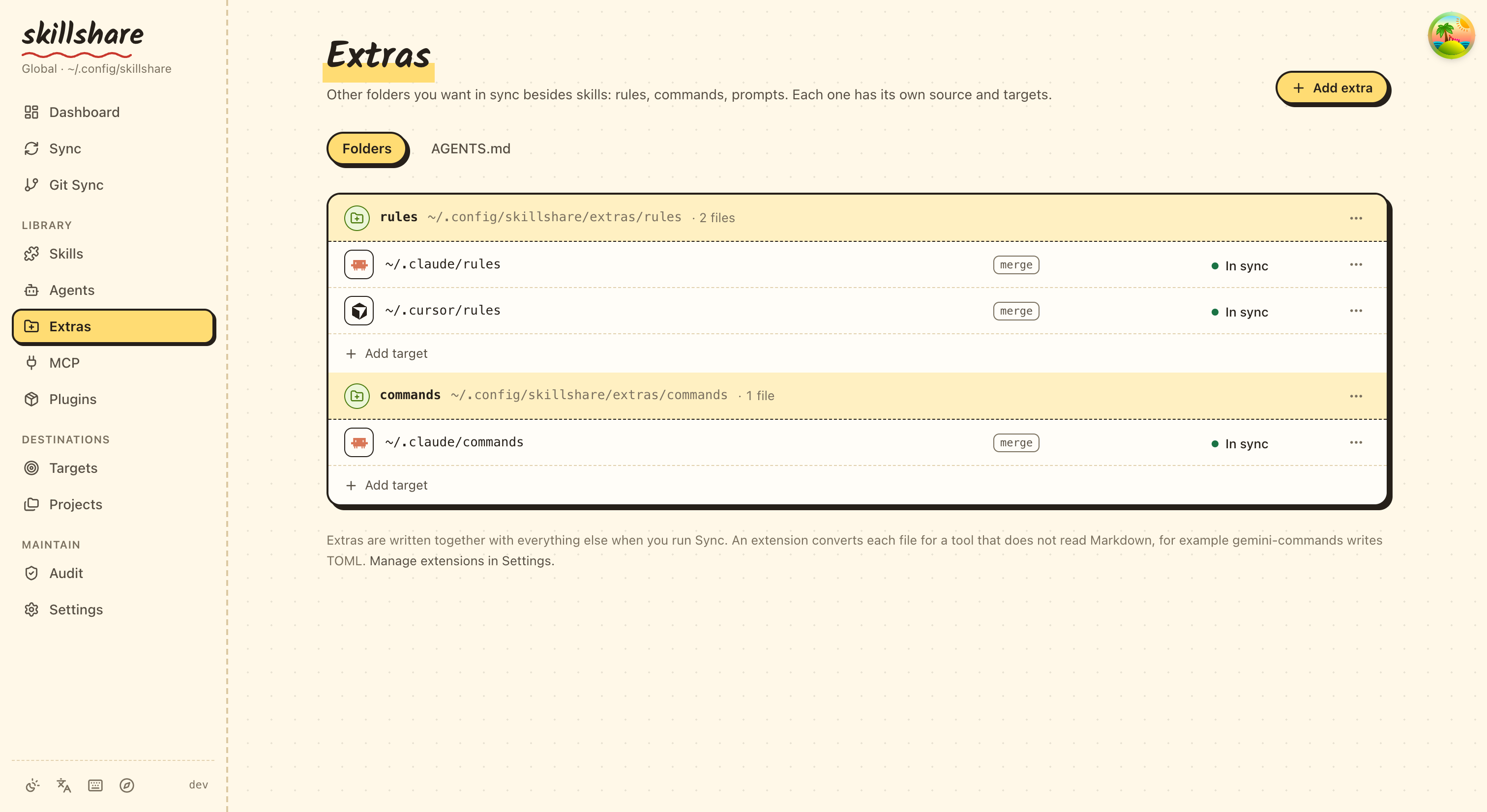
在仪表板中,Extras → Folders & files 会列出每个 extra 及其 targets 和模式:
命令
extras memory
管理 memory extra 中的共享 Markdown 笔记,可用任意文本编辑器编辑。
记忆共享教程(英文截图)演示创建、目录浏览与跨 Agent 使用。
| 子命令 | 行为 |
|---|---|
init | 创建没有 targets 的 memory extra,补上缺少的 INDEX.md、LEARNED.md,保留现有文件和设置 |
list | 列出笔记;--search <text> 忽略大小写搜索路径和内容,包含子目录 |
show <note.md> | 读取笔记;--json 包含 version hash |
write <note.md> --from <file|-> | 从文件或 stdin 读取内容;创建时不指定 --version,更新须使用最近读取的 version |
delete <note.md> --version <hash> | 备份后删除指定版本,拒绝过期或缺少的 version |
instructions | 输出指向实际 source 目录的读取指引;两种模式都会在每个 task 开始时读 INDEX.md;--update-mode passive(默认)让 Agent 提出值得记的事实、只在用户要求时更新笔记,--update-mode active 让 Agent 把这类事实保存在这里而不是工具自己的记忆、拿不准时先提议 |
各子命令支持 --json、-g / --global、-p / --project 和 --help。
未指定时自动判断 scope。默认 global 路径为 ~/.config/skillshare/extras/memory/,
project 为 .skillshare/extras/memory/;沿用现有 extras source 覆盖设置。
笔记须为相对 .md 路径、UTF-8,最多 1 MiB;排除隐藏文件、隐藏目录和内部符号链接。过大或非 UTF-8 文件仍列出并标为不支持,其他正常笔记仍可使用。wiki/architecture.md 会自动创建目录。Dashboard 提供目录树、Preview / Source、Copy path、Edit、Delete note 和 History。Move or rename 可输入新的相对 .md 路径,创建缺少的文件夹,保留内容和权限,并拒绝同名目标或过期版本。移动前会在旧路径备份;Markdown 链接需自行修复。请保留来源根目录的 INDEX.md,供 agent 指引读取。
保存检查最近读取的 version。冲突会保留草稿,显示最新保存内容供比较。Save my draft 须确认,使用更新后的 version,备份已保存内容后再替换。删除也须确认、检查版本并备份。History 和删除后的恢复链接会打开 Backup Files,以笔记的绝对路径筛选。CLI 可用 backup files show <absolute-path> 和 backup files restore <absolute-path> <id>。
New note 的 Link from INDEX.md 在索引可读取时显示并默认勾选,于文件末尾附加链接,检查 version 并备份。失败仍保留新笔记。Add to INDEX 可添加未索引的笔记。失效链接会显示警告,不会自动移除。CLI 写入不会新增索引链接。
使用 Connect to agents 选择工具并为每个工具选择更新模式(passive 或 active),再 Review changes → Apply changes。读取同一个文件的工具共用一个块,会一起切换模式;已配置工具的模式也能通过同一个预览更改。此流程将 scope/hash 标记块添加或更新至现有 instructions 或共享来源,保留其他内容与分配。可检查更改、其他读取工具与已知字符上限。现有文件会备份,过期预览会被拒绝。完整但过期的块可经检查后更新;手动修改或格式错误的块会保留。未同步或无法读取的 instructions 文件会跳过。
Configured 仅表示读取链已有当前指引,不代表已读取。Copy verification prompt 用于新会话,要求 Agent 读取 INDEX.md 与相关笔记、报告完整路径及用户加入的临时验证值。请手动检查实际 read tool event;没有保证可用的读取 telemetry。
Copy guidance 是手动粘贴的替代方式,选择模式后粘贴即可;Open AGENTS.md 可编辑 instructions。Project 内的来源路径相对于 project root,不依 instructions 文件位置;外部或 global 来源用绝对路径,移动后须重新生成。CLI instructions 也输出相同的 scope/hash 块。不启用 native automatic memory、自动学习或 Obsidian 集成。
extras init
创建一个新的 extra 资源类型。
# 交互式向导
skillshare extras init

# CLI flags
skillshare extras init <name> --target <path> [--target <path2>] [--mode <mode>]

# 单文件 extra
skillshare extras init <name> --file <filename> [--as <filename>] --target <path> [--source <dir>] [--mode <mode>]
向导会在输入名称后询问 What do you want to sync?:Folder 或 Single file。
Options:
| Flag | Description |
|---|---|
--target <path> | Target 目录路径(可重复) |
--file <filename> | 只同步 source 目录中的这个文件,创建一个单文件 extra。必须是单纯的文件名,不能包含 / 或 \ |
--as <filename> | 写入每个 target 的文件名(默认为 --file 的名称)。需要搭配 --file |
--mode <mode> | Sync mode:merge(默认)、copy 或 symlink;import 仅可搭配 --file |
--flatten | 将子目录中的文件直接同步到 target 根目录(不能与 symlink mode 或 --file 一起使用) |
--source <path> | 该 extra 的自定义 source 目录(覆盖 extras_source 和默认值;project mode 下为相对于项目根目录的路径) |
--force | 如果 extra 已存在则覆盖 |
--no-tui | 跳过交互式向导,仅使用 CLI flags |
--project, -p | 在 project 配置(.skillshare/)中创建 |
--global, -g | 在 global 配置中创建 |
--source 仅在 global mode 下支持。Project mode 始终使用 .skillshare/extras/<name>/ 作为 source 目录。
Examples:
# 将 rules 同步到 Claude 和 Cursor
skillshare extras init rules --target ~/.claude/rules --target ~/.cursor/rules

# 使用自定义 source 目录
skillshare extras init rules --target ~/.claude/rules --source ~/company-shared/rules

# 用新的 targets 覆盖一个已存在的 extra
skillshare extras init rules --target ~/.cursor/rules --force

# project 范围的 extra,使用 copy mode
skillshare extras init prompts --target .claude/prompts --mode copy -p

# 以扁平方式同步 agents(像 Claude Code 这样的工具只能发现扁平文件)
skillshare extras init agents --target ~/.claude/agents --flatten

# 同步一个文件,并在 target 中重命名
skillshare extras init pi-prompt --file system.md --as APPEND_SYSTEM.md \
  --source ~/dotfiles/prompts --target ~/.pi/agent
extras init 只写入配置,不会创建 source 文件,也不会执行同步。对于单文件 extra,它会打印完整的 source 与 target 文件路径:
  Source    ~/dotfiles/prompts/system.md
  Target    ~/.pi/agent/APPEND_SYSTEM.md · merge

✓ Created extra pi-prompt (single file)

Next
  skillshare sync extras  sync it
如果 source 文件尚不存在,source 行末尾会显示 (not found),最后一行则为 Create the source file, then run 'skillshare sync extras'.
extras list
列出所有已配置的 extras 及其同步状态。默认启动交互式 TUI。
skillshare extras list [--json] [--no-tui] [-p|-g]
Options:
| Flag | Description |
|---|---|
--json | JSON 输出(包含 source_type:per-extra / extras_source / default,以及设置时的每个 target 的 extension 字段) |
--no-tui | 禁用交互式 TUI,使用纯文本输出 |
--project, -p | 使用 project-mode extras(.skillshare/) |
--global, -g | 使用 global extras(~/.config/skillshare/) |
交互式 TUI
在 TTY 上,extras list 会打开交互式界面:左侧是 extras,右侧是所选 extra 的 targets 和文件。在这里可以新建、移除、同步和收回(collect)extras,也可以更改某个 target 的模式或 flatten 设置。按键列在界面底部。
可以用 skillshare tui off 永久关闭 TUI。
纯文本输出
当 TUI 被禁用时(通过 --no-tui、skillshare tui off,或输出被管道传递):
$ skillshare extras list --no-tui
rules  ~/.config/skillshare/extras/rules · 2 files
✓ ~/.claude/rules  merge
✓ ~/.cursor/rules  copy

codex-agents  ~/.config/skillshare/agents · 3 files
✓ ~/.codex/agents  extension: codex-agents

2 extras
对于单文件 extra,source 和每个 target 显示的是完整文件路径,而不是目录。
已同步的行只显示图标、路径和 mode;未同步的行会附加一个状态词(drift、modified、not synced、no source)。带有 transform extension 的 target 会显示为 extension: <name>,取代 sync mode 的位置(其底层 mode 始终是 copy)。
extras source
显示或设置全局 extras_source 目录。这是存放 extras source 文件的默认父目录。
skillshare extras source            # 显示当前值
skillshare extras source <path>     # 设置新值
不带参数时,显示当前的 extras_source 路径(若为自动检测则显示 (default))。带路径参数时,更新 global 配置中的 extras_source。
此命令仅限 global 使用。Project mode 始终使用 .skillshare/extras/,不支持 extras_source。
Examples:
# 显示当前的 extras_source
skillshare extras source

# 设置为共享目录
skillshare extras source ~/company-shared/extras
操作一个已存在的 extra
通过 extras <name> 更改 target 的 sync mode、flatten 设置,或添加/移除 target。更改 mode、flatten 或添加 target 后,请运行 skillshare sync extras 应用。--remove-target --prune 也会立即还原或移除受管理的文件。
skillshare extras <name> --mode <mode> [--target <path>] [-p|-g]
skillshare extras <name> --flatten | --no-flatten [--target <path>]
skillshare extras <name> --add-target <path> [--as <filename>] [--mode <mode>] [--flatten] [-p|-g]
skillshare extras <name> --remove-target <path> [--prune] [-p|-g]
skillshare extras <name> --help
Options:
| Flag | Description |
|---|---|
--mode <mode> | 新的 sync mode:merge、copy 或 symlink;import 仅用于单文件 extras |
--flatten | 启用 flatten(将子目录文件同步到 target 根目录) |
--no-flatten | 禁用 flatten |
--add-target <path> | 为该 extra 添加一个新 target |
--as <filename> | --add-target 的 target 文件名(仅限单文件 extra;默认为 file) |
--remove-target <path> | 从该 extra 中移除一个 target(默认仅修改配置) |
--prune | 与 --remove-target 一起使用:同时删除该 target 下由 skillshare 管理的文件。对单文件 extra 则改为还原 target 文件 |
--target <path> | Target 目录路径(对多 target 的 extra 使用 --mode 时必填;省略时 --flatten/--no-flatten 会应用于所有 target) |
--project, -p | 使用 project-mode extras(.skillshare/) |
--global, -g | 使用 global extras(~/.config/skillshare/) |
Examples:
# 更改 rules 的 mode(单个 target — 自动解析)
skillshare extras rules --mode copy

# 明确指定 target(多 target 的 extra 必填)
skillshare extras rules --mode copy --target ~/.claude/rules

# 一次性对所有 target 启用 / 禁用 flatten
skillshare extras agents --flatten
skillshare extras agents --no-flatten

# 为已存在的 extra 添加一个新 target(然后 sync)
skillshare extras rules --add-target ~/.cursor/rules
skillshare extras commands --add-target ~/.config/opencode/commands --mode copy
skillshare extras personal --add-target ~/.claude --as CLAUDE.md --mode import

# 移除一个 target(保留已同步的文件)
skillshare extras rules --remove-target ~/.cursor/rules

# 移除一个 target 并删除其已同步的文件
skillshare extras rules --remove-target ~/.cursor/rules --prune
也可以通过 TUI(e 键)和 Web UI(每个 target 上的 mode 下拉菜单和 flatten 复选框)进行操作。
extras remove
从配置中移除一个 extra。
skillshare extras remove <name> [--force] [-p|-g]
Source 文件会保留。目录 extra 会保留已同步的 target。单文件 extra 会先还原 target,再移除配置条目;还原失败时会保留配置,便于重试。
extras collect
将 target 上的本地文件收集回 extras source 目录。文件会被复制到 source,并替换为 symlink。copy mode 的 target 则会保留普通副本形式的文件。单文件 extras 不支持 collect。
source 中已存在的文件会被跳过。使用 --force 可用 target 版本覆盖它们——例如把直接在 copy mode target 中做的修改拉回来。内容已与 source 一致的文件仍会被跳过。
skillshare extras collect <name> [--from <path>] [--force] [--dry-run] [-p|-g]
Options:
| Flag | Description |
|---|---|
--from <path> | 要从中收集的 target 目录(有多个 target 时必填) |
--force, -f | 覆盖 source 中已存在的文件 |
--dry-run | 显示将会收集的内容而不做任何更改 |
Example:
# 从 Claude 收集 rules 回 source
skillshare extras collect rules --from ~/.claude/rules

# 预览将会收集的内容
skillshare extras collect rules --from ~/.claude/rules --dry-run

# 把 target 的修改拉回来,覆盖已有的 source 文件
skillshare extras collect rules --force
Sync Mode
| Mode | Behavior |
|---|---|
merge(默认) | 从 target 到 source 的按文件 symlink |
copy | 按文件复制 |
symlink | 整个目录的 symlink |
import | 仅限单文件 extras:在 target 文件中加入一行 @<source file> |
在未开启 Developer Mode 的 Windows 上,merge 会复制每个文件而不是链接它,sync 会打印 file links need Windows Developer Mode; copying instead。之后 extras list 和 status 会把该 target 显示为 copy。这些副本会被追踪,因此之后的 sync 会更新和清理它们、保留你自己的文件,并在文件链接可用后把它们替换为链接。参见 Windows 疑难解答。
内容相同的本地文件会显示为 local preserved;sync extras 不会为它们建议使用 --force。它们仍是本地文件,不是受管理的链接。
切换 mode 时(例如从 merge 切换到 copy),下一次 sync 会自动将已有的 symlink 替换为新 mode 的格式。无需 --force —— symlink 始终可以安全替换。本地创建的普通文件需要 --force 才能被覆盖。
Flatten
某些 AI 工具(例如 Claude Code 的 /agents)只在其配置目录的顶层发现文件 —— 它们不会递归进入子目录。如果你的 extras source 使用子目录来组织内容,同步后的文件对该工具而言将不可见。
flatten 选项通过将所有文件直接同步到 target 根目录来解决这个问题,无论它们在 source 中位于哪一层子目录:
extras:
  - name: agents
    targets:
      - path: ~/.claude/agents
        flatten: true
Behavior:
flatten: true:source/curriculum/tactician.md→target/tactician.mdflatten: false(默认):source/curriculum/tactician.md→target/curriculum/tactician.md
文件名冲突: 当两个位于不同子目录的文件同名时(例如 team-a/agent.md 和 team-b/agent.md),第一个文件生效(按路径字母顺序排序)。后续的冲突会被跳过并给出警告。
Constraints:
- 仅适用于
merge和copymode —— 不能与symlinkmode 一起使用 collect会将新收集的文件放在 source 根目录(新文件不做子目录映射)
Extension 转换
有些工具不读取 markdown。Gemini CLI 需要 TOML commands;Codex CLI 需要 TOML agents。target 上的 extension 字段会在 sync 期间运行一个外部脚本,将每个 source 文件转换为该 target 的原生格式。
extras:
  - name: commands
    targets:
      - path: .claude/commands        # no extension — synced as-is
      - path: .gemini/commands
        extension: gemini-commands           # transform during sync
Resolution —— 裸名称会解析到 extensions 目录下(global 为 ~/.config/skillshare/extensions/<name>,project 为 .skillshare/extensions/<name>);路径(./x.sh、/abs/x)会被直接使用。
Copy semantics —— extension 隐含 copy mode。在带有 extension 的 target 上设置 mode: merge 或 mode: symlink 会报错。
One-way —— transform 只从 source 运行到 target。extras collect 会跳过带 extension 的 target。
Overwrite safety —— 生成的输出遵循与 copy mode 相同的冲突规则。输出路径上遗留的 symlink 会被自动替换;你在本地创建的现有普通文件或目录会被保留并跳过,除非传入 --force(使用 --force 时,冲突的目录会被生成的文件整体替换)。
Extension 目录结构
单个可执行文件,或带 manifest 的目录:
.skillshare/extensions/gemini-commands/
├── extension.yaml
├── convert.js        # mapping rules you edit
└── md-toml.js        # helper for markdown/frontmatter/TOML
extension.yaml:
run: ["node", "convert.js"]      # explicit command (argv), execed directly
output_ext: toml                  # .md → .toml; omit to keep the source extension
description: "Markdown command → Gemini CLI TOML"
没有 manifest 的裸单文件可执行程序会被直接执行(在 Unix 上依赖 shebang),并保留 source 的扩展名。需要改变扩展名的 transform 必须使用目录形式。
执行约定
- Source 文件内容通过 stdin 传入,脚本将转换后的内容写到 stdout。
- 环境变量:
SS_SRC_PATH、SS_REL_PATH(相对于 source 根目录的路径 —— 对 Gemini 的/namespace:command命名很有用)、SS_TARGET_DIR、SS_MODE。 - 非零退出码会将该文件标记为失败;其他文件继续处理。
跨平台
该机制本身是跨平台的;某个 extension 能否运行取决于它的解释器。由于 run 是一个显式命令,用 node 或 python3 编写的 extension 可以在 Windows、macOS 和 Linux 上运行。纯 bash 脚本只能在有 shell 的环境中运行(Unix,或带 Git Bash 的 Windows)。Node 是参考 extensions 首选的解释器,因为它在各平台上都能统一提供。
参考 Extension
skillshare 仓库在 extensions/ 下提供了示例 extensions(gemini-commands、codex-agents、opencode-agents)。将其中一个复制到你的 extensions 目录并按需调整 —— 它们是参考实现,不会自动安装。每个参考 extension 都让 convert.js 保持简短,你只需编辑字段映射;md-toml.js 负责读取 markdown、解析简单的 frontmatter 并写出 TOML。
Recipe: Codex agents
Codex CLI 需要 TOML agents 而非 markdown。由于 source 可以指向任意目录,你可以把你的 agents source 复用为 extras source,并用 codex-agents 进行转换:
extras:
  - name: codex-agents
    source: ~/.config/skillshare/agents   # reuse the agents source
    targets:
      - path: ~/.codex/agents
        extension: codex-agents
skillshare sync extras 会将每个 <agent>.md 转换为 ~/.codex/agents/<agent>.toml,映射 frontmatter 中的 name、description 和 model,并将 markdown 正文折叠进 developer_instructions(其他 frontmatter 字段会被丢弃)。Codex custom agent schema 要求 name、description 和 developer_instructions,因此当解析出的 name、description 或 Markdown 正文为空时,参考 transform 会报出明确的错误。不需要单独再复制一份 agents。
agent target 也可以直接设置 extension,不需要 extra。参见使用 extension 转换 agent。
Recipe:在多个 Agent 之间共享指令
网页控制台可以帮你完成这些设置,并提供预览、备份和还原按钮: 参见让多个工具共用一份 AGENTS.md。 它使用的是单文件 extras,而不是目录。
现在大多数 coding agent 都会读取一个用于常驻指令的 AGENTS.md,但每个 agent 都把自己的用户级副本保存在不同的目录中。一个带有多个 target 的 extra,就能把同一个 source 文件分发到所有这些目录:
skillshare extras init instructions \
  --target ~/.codex \
  --target ~/.config/opencode \
  --target ~/.claude \
  --target ~/.gemini \
  --no-tui
把你的 AGENTS.md 放到解析出的 source 目录中
(默认是 ~/.config/skillshare/extras/instructions/),然后运行
skillshare sync extras。
| Agent | Global path | Reads AGENTS.md |
|---|---|---|
| Codex CLI | ~/.codex/AGENTS.md | 直接读取 |
| opencode | ~/.config/opencode/AGENTS.md | 直接读取 |
| Claude Code | ~/.claude/AGENTS.md | 通过 CLAUDE.md import |
| Antigravity | ~/.gemini/AGENTS.md | 通过 GEMINI.md import |
有两个 agent 在用户级别读取各自固定的文件名,因此每个都需要在被同步的文件旁边放一个一行文件。这些文件只需写一次;skillshare 之后不会再碰它们:
@AGENTS.md
@AGENTS.md
Claude Code 读取的是 CLAUDE.md 而不是 AGENTS.md,而 import 正是它的记忆文档推荐的与其他 agent 共享同一个文件的方式。Antigravity 将其全局 rules 保存在
~/.gemini/GEMINI.md 中,并相对于该 rules 文件自身所在目录解析相对的 @filename,因此同样的一行代码就能读取到同步过来的 AGENTS.md。~/.gemini 这个 target 同时也覆盖了同样读取该全局文件的 Antigravity CLI。
请将 source 文件保持命名为 AGENTS.md。一个中立的名字如 memory.md 同样可以正常同步,但会不再被读取:Codex 是按文件名拼接 AGENTS.md 文件的,且没有 import 语法,因此只有这个文件名才能被它识别。
由于 target 都是目录,每个 target 都会以 source 中的原始文件名接收每个文件。请让 source 目录只保留你想在所有地方都出现的文件 —— 多余的文件会同时出现在全部四个 target 中。
此 recipe 分享的是你自己写的指令,而不是 agent 自身写入的记忆。各 agent 会以私有格式存储自己的学习内容 —— Claude Code 是一个 Markdown 目录,Codex 是一个数据库,Cursor 是非文件存储 —— 这些内容无法通过在 target 之间复制文件来迁移。
单文件 extras
设置了 file 的 extra 只同步其 source 目录中的一个文件,而不是整个目录。每个
target 会得到 <path>/<as>,其中 as 默认为 file 的名称。任何从固定路径读取单个文件的工具都可以使用它。例如,Pi
会把 ~/.pi/agent/APPEND_SYSTEM.md 附加到它的 system prompt;你可以把这段文字以
system.md 保存在 dotfiles 中,再链接过去:
extras:
  - name: pi-prompt
    source: ~/dotfiles/prompts     # project mode:相对于项目根目录
    file: system.md                # ~/dotfiles/prompts/system.md
    targets:
      - path: ~/.pi/agent
        as: APPEND_SYSTEM.md       # ~/.pi/agent/APPEND_SYSTEM.md 变成链接
用 CLI 创建同一个 extra:
skillshare extras init pi-prompt --file system.md --as APPEND_SYSTEM.md \
  --source ~/dotfiles/prompts --target ~/.pi/agent
skillshare sync extras
extras init 的 --as 会作用于每个 target。要在某一个 target 使用不同的文件名,
请单独添加该 target:
skillshare extras pi-prompt --add-target ~/Documents/prompts --as pi-system.md
控制台中的共享 AGENTS.md 也是单文件 extras,并且可以混用普通链接、重命名和 import:
extras:
  - name: personal
    file: AGENTS.md                # ~/.config/skillshare/extras/personal/AGENTS.md
    targets:
      - path: ~/.codex             # ~/.codex/AGENTS.md 变成链接
      - path: ~/.gemini
        as: GEMINI.md              # ~/.gemini/GEMINI.md 变成链接
      - path: ~/.claude
        as: CLAUDE.md
        mode: import               # ~/.claude/CLAUDE.md 保留原内容并导入该文件
| Mode | Target 文件 |
|---|---|
merge(默认)或 symlink | 指向 source 文件的 symlink(在未开启 Developer Mode 的 Windows 上为副本) |
copy | source 文件的副本 |
import | 你自己的文件,顶部的受管区块中有一行 @<source file> |
import 把 @ 行放在 <!-- skillshare:instructions:begin --> 与
<!-- skillshare:instructions:end --> 之间,从不改动文件的其余部分。只对会展开
@ import 的工具使用它,例如 Claude Code。
规则:
- 使用链接或
copy的 target 文件只能属于一份共享文件,不能同时 import 另一份。 file和as必须是单纯的文件名,不能包含/或\。as和import需要搭配file。单文件 extra 不能使用flatten和extension。- 当 target 已经有一个不同的普通文件或 symlink 时,sync 会先保存它再替换,无需
--force。挡在路径上的目录会被跳过。 - 链接后又变成
modified的 target 也会被替换;编辑过的文件会作为 drift 备份保留, 而不是作为还原点。 - 当链接被替换为内容不同的普通文件,或受管理的副本被修改时,
extras list会显示modified。 - 把 target 从
merge、symlink或copy切换为import时,会放回上次在importmode 的自有内容(包括空内容);若未用过则使用连接前的内容,再加上 import 区块。编辑过的副本会先作为 drift 备份保留。 extras remove和--remove-target --prune会还原每个 target 文件:移除链接、副本或 import 行,并放回第一次 sync 之前的文件或 symlink(原本没有文件则不留文件)。modified的 target 会先作为 drift 备份保留。不带--prune的--remove-target会保留单文件 target,停止管理并忘记还原点。之后的 sync 不会清理它;重新连接才会记录新的还原点。- 不支持
extras collect。要保留在 target 中做的修改,请把它复制回 source 文件。 对于共享的AGENTS.md,控制台 AGENTS.md 标签页中的 收进 会替你完成这一步。
在控制台中,file 为 AGENTS.md 的单文件 extras 会显示在 AGENTS.md 标签页;其他单文件
extras 则显示在 Folders & files。在那里,添加 Extra 提供 Folder 或 Single file 两种选择,
每个 target 都有 文件名,单个文件可以使用 merge、copy 或 import。单个文件的 名称 会跟随
文件名去掉扩展名自动填入(APPEND_SYSTEM.md 会填成 APPEND_SYSTEM),直到你自己输入名称为止。控制台不会编辑
文件内容;请直接编辑 source 文件。
一个文件夹,多个文件
多个单文件 extras 可以共用同一个 source 目录。每个文件创建
一个 extra;文件夹中没有被任何 extra 指定的文件不会被同步:
extras:
  - name: pi-system
    source: ~/dotfiles/pi
    file: system.md
    targets:
      - path: ~/.pi/agent
        as: APPEND_SYSTEM.md
  - name: pi-agents
    source: ~/dotfiles/pi
    file: agents.md
    targets:
      - path: ~/.pi/agent
        as: AGENTS.md
skillshare extras init pi-system --source ~/dotfiles/pi --file system.md \
  --as APPEND_SYSTEM.md --target ~/.pi/agent
skillshare extras init pi-agents --source ~/dotfiles/pi --file agents.md \
  --as AGENTS.md --target ~/.pi/agent
在 project mode 中,source 是相对于项目根目录的路径,且必须位于项目内;绝对路径会被拒绝:
skillshare extras init review -p --source .skillshare/extras/prompts \
  --file review.md --target .claude/commands
skillshare extras init plan -p --source .skillshare/extras/prompts \
  --file plan.md --target .claude/commands
在 Dashboard 中,共享 extras 文件夹里的单文件有一个 Source folder 字段。默认是 extra 的名称; 填入另一个 extra 的文件夹,即可把两个文件放在同一个文件夹中。
备份保存在 skillshare 的 state 目录中(macOS 和 Linux 上为
~/.local/state/skillshare/extras/backups/),每个文件保留最近 10 份。drift 备份位于该处的
extras/backups/<id>/drift/,其中 <id> 由 target 文件的路径推导而来;还原时从不使用它们。要列出或还原任何已保存的
版本,请使用 backup files。
目录结构
~/.config/skillshare/
├── config.yaml          # extras config lives here
├── skills/              # skill source
└── extras/              # extras source root
    ├── rules/           # extras/rules/ source files
    │   ├── coding.md
    │   └── testing.md
    └── prompts/
        └── review.md
配置
在 config.yaml 中:
# Optional: set a global default extras source directory
extras_source: ~/my-extras

extras:
  - name: rules
    source: ~/company-shared/rules    # optional per-extra override
    targets:
      - path: ~/.claude/rules
      - path: ~/.cursor/rules
        mode: copy
  - name: agents
    targets:
      - path: ~/.claude/agents
        flatten: true                  # sync subdirectory files flat
  - name: prompts
    targets:
      - path: ~/.claude/prompts
Source 解析优先级
每个 extra 的 source 目录按三级优先顺序解析:
- 每个 extra 各自的
source(最高优先级)—— 精确路径,按原样使用 extras_source——<extras_source>/<name>/- 默认值 ——
~/.config/skillshare/extras/<name>/(global)或.skillshare/extras/<name>/(project)
extras list --json 的输出包含一个 source_type 字段(per-extra、extras_source 或 default),指明路径是由哪一级解析出来的。
当你运行 skillshare init 或用 extras init 创建你的第一个 extra 时,extras_source 会自动设置为默认路径(~/.config/skillshare/extras/)。之后如需更改,使用 skillshare extras source <path>。
同步
Extras 通过以下方式同步:
skillshare sync extras        # sync extras only
skillshare sync --all         # sync skills + extras together
完整的同步文档(包括 --json、--dry-run 和 --force 选项)参见 sync extras。
工作流程
# 1. 创建一个新的 extra
skillshare extras init rules --target ~/.claude/rules --target ~/.cursor/rules

# 1b. 或者使用自定义 source 目录
skillshare extras init rules --target ~/.claude/rules --source ~/my-rules

# 1c. 重新配置一个已存在的 extra(覆盖)
skillshare extras init rules --target ~/.cursor/rules --force

# 2. 向 source 目录添加文件
# (编辑解析出的 source 目录 — 可通过以下命令查看: skillshare extras list --json)

# 3. 同步到 target
skillshare sync extras

# 4. 列出状态(source_type 显示每个 extra 的 source 是从哪一级解析出来的)
skillshare extras list

# 5. 将在 target 中编辑过的文件收集回 source
skillshare extras collect rules --from ~/.claude/rules

# 6. 更改全局 extras source 目录
skillshare extras source ~/company-shared/extras
另请参阅
- sync — 将 extras 同步到 target
- status — 显示 extras 的文件和 target 数量
- Configuration — Extras 配置参考