extras
skill과 함께 동기화되는 skill이 아닌 리소스(rules, commands, prompts 등)를 관리합니다.
Overview
Extras는 skillshare가 관리하는 추가 리소스 유형입니다 — "skill이 아닌 콘텐츠를 위한 skill"이라고 생각하면 됩니다. 일반적인 사용 사례로는 AI rules, 에디터 commands, prompt 템플릿을 여러 도구에 걸쳐 동기화하는 것이 있습니다.
각 extra는 다음을 가집니다:
- name (예:
rules,prompts,commands) - source directory —
extras_source또는 extra별source로 설정 가능하며, 기본값은~/.config/skillshare/extras/<name>/(전역) 또는.skillshare/extras/<name>/(프로젝트) - 파일이 동기화되는 하나 이상의 target
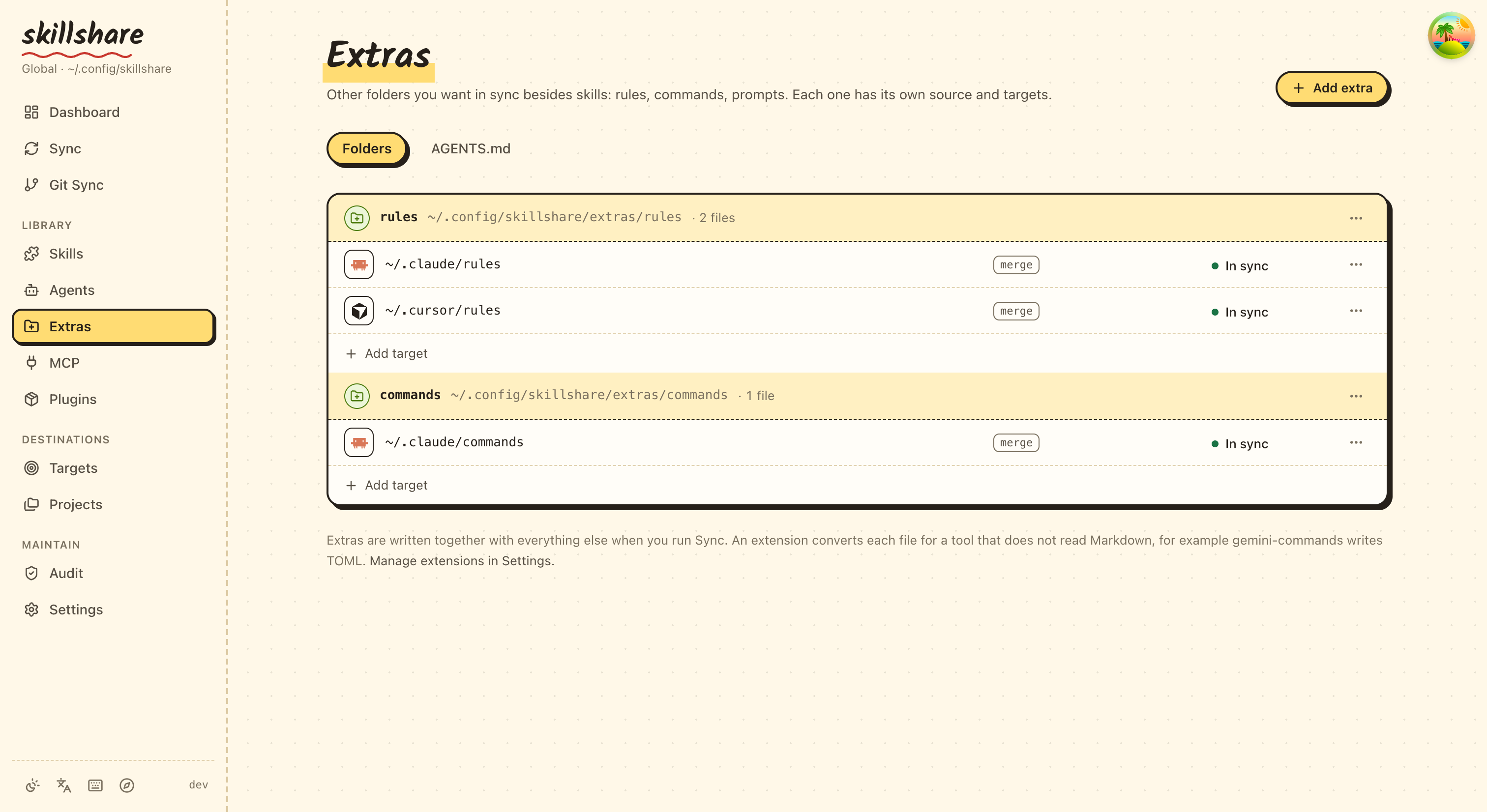
대시보드의 Extras → Folders & files에는 각 extra와 그 Target, 모드가 표시됩니다.
Commands
extras memory
memory extra의 공유 Markdown 노트를 관리합니다. 원하는 텍스트 편집기를 사용할 수 있습니다.
스크린샷 가이드에서 생성부터 Agent 연결까지 확인하세요.
| 하위 명령 | 동작 |
|---|---|
init | Target이 없는 memory extra를 등록하고 누락된 INDEX.md, LEARNED.md를 생성. 기존 파일과 설정 유지 |
list | 노트 목록. --search <text>로 하위 폴더를 포함한 경로와 내용을 대소문자 구분 없이 검색 |
show <note.md> | 노트 읽기. --json에는 version hash 포함 |
write <note.md> --from <file|-> | 파일 또는 stdin에서 내용 읽기. 새 노트는 --version을 생략하고 업데이트는 마지막으로 읽은 version 필요 |
delete <note.md> --version <hash> | 백업 후 지정 version 삭제. 오래되거나 누락된 version은 거부 |
instructions | 실제 source 폴더를 가리키는 읽기 지침 출력. 두 모드 모두 각 작업 시작 시 INDEX.md를 읽습니다. --update-mode passive(기본값)는 남길 만한 사실을 알려 주되 요청할 때만 노트를 업데이트하게 하고, --update-mode active는 그런 사실을 도구 자체 메모리 대신 여기에 저장하고 확실하지 않으면 제안하게 합니다 |
각 하위 명령은 --json, -g / --global, -p / --project, --help를 지원합니다.
Scope는 생략하면 자동 감지합니다. 기본 global 경로는 ~/.config/skillshare/extras/memory/,
Project는 .skillshare/extras/memory/입니다. 기존 extras source 설정이 적용됩니다.
노트는 상대 .md 경로의 UTF-8 파일이며 최대 1 MiB입니다. 숨김 파일, 숨김 폴더, 내부 심볼릭 링크는 제외합니다. 너무 크거나 UTF-8이 아닌 파일은 지원되지 않음으로 목록에 남고 다른 유효한 노트는 사용할 수 있습니다. wiki/architecture.md는 필요한 폴더를 생성합니다. Dashboard는 트리, Preview / Source, Copy path, Edit, Delete note, History를 제공합니다. Move or rename에서 새 상대 .md 경로를 지정합니다. 없는 폴더를 만들고 내용과 권한을 보존하며 기존 대상이나 오래된 version은 거부합니다. 이동 전 원래 경로를 백업합니다. Markdown 링크는 직접 수정하세요. Agent 지침이 가리키는 source 루트의 INDEX.md는 그 위치에 유지하세요.
저장은 마지막으로 읽은 version을 확인합니다. 충돌하면 초안을 보존하고 최신 저장 내용을 비교용으로 표시합니다. Save my draft는 확인 후 갱신된 version을 사용하며 저장 내용을 백업한 다음 대체합니다. 삭제도 확인, version 검사, 백업을 수행합니다. History와 삭제 후 복원 링크는 노트의 절대 경로로 필터링된 Backup Files를 엽니다. CLI에서는 backup files show <absolute-path>와 backup files restore <absolute-path> <id>를 사용합니다.
New note의 Link from INDEX.md는 인덱스를 읽을 수 있을 때 표시되며 기본으로 선택됩니다. 파일 끝에 링크를 추가하고 version을 확인하며 백업합니다. 실패해도 새 노트는 유지됩니다. Add to INDEX로 인덱스에 없는 노트를 추가할 수 있습니다. 깨진 링크는 경고하지만 자동 삭제하지 않습니다. CLI 쓰기는 링크를 추가하지 않습니다.
Connect to agents에서 도구와 각각의 업데이트 모드(passive 또는 active)를 선택하고 Review changes → Apply changes를 실행하세요. 같은 파일을 읽는 도구는 블록 하나를 공유하므로 모드도 함께 바뀝니다. 설정된 도구의 모드도 같은 검토로 변경할 수 있습니다. 기존 지침 파일이나 공유 소스에 scope/hash 마커 블록을 추가하거나 업데이트하고 다른 내용과 할당은 보존합니다. 변경 내용, 다른 읽기 도구, 알려진 글자 수 제한을 검토할 수 있습니다. 기존 파일을 백업하며 오래된 계획은 거부합니다. 수정되지 않은 오래된 블록은 검토 후 업데이트할 수 있으며 수동 수정되었거나 잘못된 블록은 보존합니다. 동기화되지 않았거나 읽을 수 없는 지침 파일은 건너뜁니다.
Configured는 읽기 경로에 현재 안내가 있음을 표시하며 읽었다는 뜻은 아닙니다. Copy verification prompt를 새 세션에서 사용하여 INDEX.md와 관련 노트를 읽고 전체 경로와 사용자가 추가한 임시 검증 값을 보고하도록 요청하세요. 실제 읽기 이벤트를 수동으로 확인하세요. 읽기 telemetry는 보장하지 않습니다.
Copy guidance는 수동 붙여 넣기 대안으로 모드를 골라 복사하며 Open AGENTS.md에서 편집할 수 있습니다. 프로젝트 내부 소스는 지침 파일의 위치와 관계없이 project root 기준 상대 경로이고 외부 또는 global 소스는 절대 경로입니다. 이동 후 안내를 다시 생성하세요. CLI instructions도 같은 scope/hash 블록을 출력합니다. Native automatic memory, 자동 학습, Obsidian 통합을 활성화하지 않습니다.
extras init
새로운 extra 리소스 유형을 생성합니다.
# Interactive wizard
skillshare extras init

# CLI flags
skillshare extras init <name> --target <path> [--target <path2>] [--mode <mode>]

# Single-file extra
skillshare extras init <name> --file <filename> [--as <filename>] --target <path> [--source <dir>] [--mode <mode>]
wizard는 이름 다음에 **What do you want to sync?**를 묻습니다: Folder 또는 Single file.
Options:
| Flag | 설명 |
|---|---|
--target <path> | target 디렉터리 경로 (반복 가능) |
--file <filename> | source 디렉터리에서 이 파일만 동기화하여 single-file extra를 만듭니다. /나 \ 없는 단순한 파일 이름 |
--as <filename> | 모든 target에 쓸 파일 이름 (기본값: --file 이름). --file 필요 |
--mode <mode> | 동기화 mode: merge (기본값), copy, 또는 symlink. import는 --file과 함께만 사용 가능 |
--flatten | 하위 디렉터리의 파일을 target 루트에 바로 동기화 (symlink mode 또는 --file과 함께 사용 불가) |
--source <path> | 이 extra에 대한 사용자 지정 source 디렉터리 (extras_source 및 기본값을 재정의; 프로젝트 모드에서는 프로젝트 루트 기준 상대 경로) |
--force | extra가 이미 존재하면 덮어쓰기 |
--no-tui | interactive wizard 생략, CLI 플래그만 사용 |
--project, -p | 프로젝트 config(.skillshare/)에 생성 |
--global, -g | 전역 config에 생성 |
--source는 전역 모드에서만 지원됩니다. 프로젝트 모드는 항상 .skillshare/extras/<name>/를 source 디렉터리로 사용합니다.
Examples:
# Sync rules to Claude and Cursor
skillshare extras init rules --target ~/.claude/rules --target ~/.cursor/rules

# Use a custom source directory
skillshare extras init rules --target ~/.claude/rules --source ~/company-shared/rules

# Overwrite an existing extra with new targets
skillshare extras init rules --target ~/.cursor/rules --force

# Project-scoped extra with copy mode
skillshare extras init prompts --target .claude/prompts --mode copy -p

# Sync agents flat (tools like Claude Code only discover flat files)
skillshare extras init agents --target ~/.claude/agents --flatten

# Sync one file, renamed at the target
skillshare extras init pi-prompt --file system.md --as APPEND_SYSTEM.md \
  --source ~/dotfiles/prompts --target ~/.pi/agent
extras init는 config만 작성합니다. source 파일을 만들지 않으며 동기화하지도 않습니다. single-file extra의 경우 source와 target 파일의 전체 경로를 출력합니다:
  Source    ~/dotfiles/prompts/system.md
  Target    ~/.pi/agent/APPEND_SYSTEM.md · merge

✓ Created extra pi-prompt (single file)

Next
  skillshare sync extras  sync it
source 파일이 아직 없으면 source 줄 끝에 (not found)가 붙고, 마지막 줄은 Create the source file, then run 'skillshare sync extras'.가 됩니다.
extras list
구성된 모든 extra와 동기화 상태를 나열합니다. 기본적으로 interactive TUI를 실행합니다.
skillshare extras list [--json] [--no-tui] [-p|-g]
Options:
| Flag | 설명 |
|---|---|
--json | JSON 출력 (source_type: per-extra / extras_source / default 포함, 설정된 경우 target별 extension 필드 포함) |
--no-tui | interactive TUI 비활성화, 일반 텍스트 출력 사용 |
--project, -p | 프로젝트 모드 extras 사용 (.skillshare/) |
--global, -g | 전역 extras 사용 (~/.config/skillshare/) |
Interactive TUI
TTY에서 extras list는 대화형 화면을 엽니다. 왼쪽에는 extras, 오른쪽에는 선택한 extra의 target과 파일이 표시됩니다. 여기서 extras를 만들고, 제거하고, sync하고, collect할 수 있으며 target의 모드나 flatten 설정도 바꿀 수 있습니다. 키는 화면 아래쪽에 표시됩니다.
skillshare tui off로 TUI를 영구적으로 끌 수 있습니다.
Plain text output
TUI가 비활성화된 경우 (--no-tui, skillshare tui off, 또는 파이프된 출력을 통해):
$ skillshare extras list --no-tui
rules  ~/.config/skillshare/extras/rules · 2 files
✓ ~/.claude/rules  merge
✓ ~/.cursor/rules  copy

codex-agents  ~/.config/skillshare/agents · 3 files
✓ ~/.codex/agents  extension: codex-agents

2 extras
single-file extra의 경우 source와 각 target은 디렉터리 대신 파일의 전체 경로를 표시합니다.
동기화된 행은 아이콘, 경로, mode만 표시합니다. 동기화되지 않은 행은 상태 단어(drift, modified, not synced, no source)를 추가로 표시합니다. transform extension이 있는 target은 동기화 mode 대신 extension: <name>으로 표시됩니다 (실제 mode는 항상 copy).
extras source
전역 extras_source 디렉터리를 표시하거나 설정합니다. 이는 extras source 파일이 저장되는 기본 상위 디렉터리입니다.
skillshare extras source            # show current value
skillshare extras source <path>     # set new value
인수 없이 실행하면 현재 extras_source 경로를 표시합니다 (자동 감지된 경우 (default) 표시). 경로 인수를 전달하면 전역 config의 extras_source를 업데이트합니다.
이 명령어는 전역 전용입니다. 프로젝트 모드는 항상 .skillshare/extras/를 사용하며 extras_source를 지원하지 않습니다.
Examples:
# Show current extras_source
skillshare extras source

# Set to a shared directory
skillshare extras source ~/company-shared/extras
Operating on an existing extra
extras <name>으로 target의 sync mode와 flatten 설정을 변경하거나 target을 추가·제거합니다. mode, flatten, target 추가 후 skillshare sync extras로 적용하세요. --remove-target --prune은 관리 파일을 즉시 복원하거나 제거합니다.
skillshare extras <name> --mode <mode> [--target <path>] [-p|-g]
skillshare extras <name> --flatten | --no-flatten [--target <path>]
skillshare extras <name> --add-target <path> [--as <filename>] [--mode <mode>] [--flatten] [-p|-g]
skillshare extras <name> --remove-target <path> [--prune] [-p|-g]
skillshare extras <name> --help
Options:
| Flag | 설명 |
|---|---|
--mode <mode> | 새 동기화 mode: merge, copy, 또는 symlink. import는 single-file extra 전용 |
--flatten | flatten 활성화 (하위 디렉터리 파일을 target 루트에 동기화) |
--no-flatten | flatten 비활성화 |
--add-target <path> | extra에 새 target 추가 |
--as <filename> | --add-target의 target 파일 이름 (single-file extra 전용, 기본값은 file) |
--remove-target <path> | extra에서 target 제거 (기본적으로 config 전용) |
--prune | --remove-target과 함께: 해당 target 아래의 skillshare 관리 파일도 삭제. single-file extra에서는 대신 target 파일을 복원 |
--target <path> | target 디렉터리 경로 (multi-target extra에서 --mode에 필요; 생략 시 --flatten/--no-flatten은 모든 target에 적용) |
--project, -p | 프로젝트 모드 extras 사용 (.skillshare/) |
--global, -g | 전역 extras 사용 (~/.config/skillshare/) |
Examples:
# Change rules mode (single target — auto-resolved)
skillshare extras rules --mode copy

# Specify target explicitly (required for multi-target extras)
skillshare extras rules --mode copy --target ~/.claude/rules

# Enable / disable flatten on all targets at once
skillshare extras agents --flatten
skillshare extras agents --no-flatten

# Add a new target to an existing extra (then sync)
skillshare extras rules --add-target ~/.cursor/rules
skillshare extras commands --add-target ~/.config/opencode/commands --mode copy
skillshare extras personal --add-target ~/.claude --as CLAUDE.md --mode import

# Remove a target (leaves synced files in place)
skillshare extras rules --remove-target ~/.cursor/rules

# Remove a target and delete its synced files
skillshare extras rules --remove-target ~/.cursor/rules --prune
Web UI(각 target의 mode 드롭다운과 flatten 체크박스)와 TUI(e 키)에서도 사용할 수 있습니다.
extras remove
config에서 extra를 제거합니다.
skillshare extras remove <name> [--force] [-p|-g]
source 파일은 유지됩니다. 디렉터리 extra는 동기화된 target을 그대로 둡니다. single-file extra는 target을 복원한 뒤 config 항목을 제거하며, 복원에 실패하면 재시도할 수 있도록 항목을 유지합니다.
extras collect
target의 로컬 파일을 extras source 디렉터리로 다시 수집합니다. 파일은 source로 복사되고 symlink로 대체됩니다. copy mode target은 파일을 일반 복사본으로 유지합니다. single-file extra에서는 collect를 지원하지 않습니다.
source에 이미 존재하는 파일은 건너뜁니다. --force를 사용하면 target 버전으로 덮어씁니다. 예를 들어 copy mode target에서 직접 수정한 내용을 다시 가져올 때 사용합니다. 내용이 이미 source와 같은 파일은 여전히 건너뜁니다.
skillshare extras collect <name> [--from <path>] [--force] [--dry-run] [-p|-g]
Options:
| Flag | 설명 |
|---|---|
--from <path> | 수집할 target 디렉터리 (여러 target이 있으면 필수) |
--force, -f | source에 이미 존재하는 파일 덮어쓰기 |
--dry-run | 변경 없이 수집될 항목 미리보기 |
Example:
# Collect rules from Claude back to source
skillshare extras collect rules --from ~/.claude/rules

# Preview what would be collected
skillshare extras collect rules --from ~/.claude/rules --dry-run

# Pull target edits back over existing source files
skillshare extras collect rules --force
Sync Modes
| Mode | Behavior |
|---|---|
merge (기본값) | target에서 source로의 파일별 symlink |
copy | 파일별 복사 |
symlink | 디렉터리 전체 symlink |
import | single-file extra 전용: target 파일 안의 @<source file> 한 줄 |
Developer Mode가 없는 Windows에서는 merge가 각 파일을 링크하는 대신 복사하며, sync는 file links need Windows Developer Mode; copying instead를 출력합니다. 이때 extras list와 status는 target을 copy로 표시합니다. 복사본은 추적되므로 이후 sync가 업데이트하고 정리하며, 사용자 파일은 유지하고, 파일 링크를 쓸 수 있게 되면 링크로 교체합니다. Windows 문제 해결을 참고하세요.
내용이 같은 로컬 파일은 local preserved로 표시되며, sync extras는 해당 파일에 --force를 권하지 않습니다. 관리되는 링크가 아닌 로컬 파일로 유지됩니다.
mode를 전환할 때 (예: merge에서 copy로), 다음 sync는 기존 symlink를 새 mode 형식으로 자동으로 대체합니다. --force는 필요하지 않습니다 — symlink는 항상 안전하게 대체됩니다. 로컬에서 생성된 일반 파일을 덮어쓰려면 --force가 필요합니다.
Flatten
일부 AI 도구(예: Claude Code의 /agents)는 config 디렉터리의 최상위 레벨에 있는 파일만 인식합니다 — 하위 디렉터리로 재귀 탐색하지 않습니다. extras source가 구성을 위해 하위 디렉터리를 사용하는 경우, 동기화된 파일이 해당 도구에는 보이지 않게 됩니다.
flatten 옵션은 source의 하위 디렉터리 깊이와 상관없이 모든 파일을 target 루트에 바로 동기화하여 이를 해결합니다:
extras:
  - name: agents
    targets:
      - path: ~/.claude/agents
        flatten: true
Behavior:
flatten: true:source/curriculum/tactician.md→target/tactician.mdflatten: false(기본값):source/curriculum/tactician.md→target/curriculum/tactician.md
Filename collisions: 서로 다른 하위 디렉터리에 있는 두 파일이 같은 이름을 가질 때 (예: team-a/agent.md와 team-b/agent.md), 첫 번째 파일이 우선합니다 (경로 기준 알파벳순 정렬). 이후 충돌은 경고와 함께 건너뜁니다.
Constraints:
merge와copymode에서만 작동합니다 —symlinkmode와는 함께 사용할 수 없습니다collect는 새로 수집된 파일을 source 루트에 배치합니다 (신규 파일에 대한 하위 디렉터리 매핑 없음)
Extension transforms
일부 도구는 markdown을 읽지 않습니다. Gemini CLI는 TOML commands를, Codex CLI는 TOML agents를 요구합니다. target의 extension 필드는 동기화 중 각 source 파일을 target의 네이티브 형식으로 변환하는 외부 스크립트를 실행합니다.
extras:
  - name: commands
    targets:
      - path: .claude/commands        # no extension — synced as-is
      - path: .gemini/commands
        extension: gemini-commands           # transform during sync
Resolution — 단순 이름은 extensions 디렉터리(~/.config/skillshare/extensions/<name> 전역, .skillshare/extensions/<name> 프로젝트) 아래에서 해석됩니다. 경로(./x.sh, /abs/x)는 그대로 사용됩니다.
Copy semantics — extension은 copy mode를 암시합니다. extension이 있는 target에 mode: merge 또는 mode: symlink를 설정하면 오류입니다.
One-way — transform은 source → target 방향으로만 실행됩니다. extras collect는 extension target을 건너뜁니다.
Overwrite safety — 생성된 출력은 copy mode와 동일한 충돌 규칙을 따릅니다. 출력 경로에 남아 있는 symlink는 자동으로 대체됩니다. 사용자가 직접 만든 기존 일반 파일이나 디렉터리는 그대로 유지되며 --force를 전달하지 않으면 건너뜁니다 (--force를 사용하면 충돌하는 디렉터리가 생성된 파일로 완전히 대체됩니다).
Extension layout
단일 실행 파일이거나, manifest가 있는 디렉터리입니다:
.skillshare/extensions/gemini-commands/
├── extension.yaml
├── convert.js        # mapping rules you edit
└── md-toml.js        # helper for markdown/frontmatter/TOML
extension.yaml:
run: ["node", "convert.js"]      # explicit command (argv), execed directly
output_ext: toml                  # .md → .toml; omit to keep the source extension
description: "Markdown command → Gemini CLI TOML"
manifest가 없는 단순 단일 파일 실행 파일은 직접 exec됩니다 (Unix에서는 shebang에 의존) 그리고 source 확장자를 유지합니다. 확장자 이름을 변경하는 transform은 디렉터리 형식을 사용해야 합니다.
Execution contract
- source 파일 내용은 stdin으로 전달되며, 스크립트는 변환된 내용을 stdout으로 씁니다.
- 환경 변수:
SS_SRC_PATH,SS_REL_PATH(source 루트 기준 상대 경로 — Gemini의/namespace:command네이밍에 유용),SS_TARGET_DIR,SS_MODE. - 0이 아닌 종료 코드는 해당 파일을 실패로 표시합니다. 다른 파일은 계속 처리됩니다.
Cross-platform
이 메커니즘은 크로스 플랫폼입니다. extension이 실행되는지 여부는 해당 인터프리터에 따라 달라집니다. run이 명시적인 명령어이기 때문에, node나 python3용으로 작성된 extension은 Windows, macOS, Linux에서 모두 작동합니다. 순수 bash 스크립트는 셸을 사용할 수 있는 환경(Unix, 또는 Git Bash가 설치된 Windows)에서만 실행됩니다. 모든 플랫폼에 균일하게 제공되므로 참조용 extension에는 Node가 선호되는 인터프리터입니다.
Reference extensions
skillshare 저장소는 extensions/ 아래에 예제 extension(gemini-commands, codex-agents, opencode-agents)을 제공합니다. 하나를 extensions 디렉터리로 복사하여 조정하세요 — 이들은 참조용이며 자동으로 설치되지 않습니다. 각 참조 extension은 convert.js를 짧게 유지하여 필드 매핑만 편집하면 되도록 하며, md-toml.js가 markdown 읽기, 단순 frontmatter 파싱, TOML 작성을 처리합니다.
Recipe: Codex agents
Codex CLI는 markdown이 아닌 TOML agents를 요구합니다. source가 임의의 디렉터리를 가리킬 수 있으므로, agents source를 extras source로 재사용하고 codex-agents로 변환할 수 있습니다:
extras:
  - name: codex-agents
    source: ~/.config/skillshare/agents   # reuse the agents source
    targets:
      - path: ~/.codex/agents
        extension: codex-agents
skillshare sync extras는 각 <agent>.md를 ~/.codex/agents/<agent>.toml로 변환하여, frontmatter의 name, description, model을 매핑하고 markdown 본문을 developer_instructions로 접어 넣습니다 (다른 frontmatter 키는 제거됩니다). Codex custom agent schema는 name, description, developer_instructions를 요구하므로, 참조 transform은 해석된 name, description, 또는 Markdown 본문이 비어 있을 경우 명확한 오류를 보고합니다. agents의 별도 사본은 필요하지 않습니다.
Agent target은 extra 없이도 extension을 직접 사용할 수 있습니다. extension으로 agent 변환하기를 참고하세요.
Recipe: shared instructions across agents
웹 대시보드에서 미리보기, 백업, 복원 버튼과 함께 이 설정을 대신 해 줍니다. 여러 도구에서 하나의 AGENTS.md 공유하기를 참고하세요. 디렉터리 대신 single-file extra를 사용합니다.
현재 대부분의 코딩 agent는 표준 지침을 위해 AGENTS.md를 읽지만, 각 agent는
사용자 레벨 사본을 서로 다른 디렉터리에 보관합니다. 여러 target을 가진 extra 하나로
단일 source 파일을 모두에게 배포할 수 있습니다:
skillshare extras init instructions \
  --target ~/.codex \
  --target ~/.config/opencode \
  --target ~/.claude \
  --target ~/.gemini \
  --no-tui
AGENTS.md를 해석된 source 디렉터리
(기본값 ~/.config/skillshare/extras/instructions/)에 넣은 다음
skillshare sync extras를 실행하세요.
| Agent | Global path | AGENTS.md 읽는 방식 |
|---|---|---|
| Codex CLI | ~/.codex/AGENTS.md | 직접 |
| opencode | ~/.config/opencode/AGENTS.md | 직접 |
| Claude Code | ~/.claude/AGENTS.md | CLAUDE.md import를 통해 |
| Antigravity | ~/.gemini/AGENTS.md | GEMINI.md import를 통해 |
두 agent는 사용자 레벨에서 자신만의 고정된 파일명을 읽으므로, 각각 동기화된 파일 옆에 한 줄짜리 파일이 필요합니다. 이것을 한 번만 작성하면 skillshare는 다시 건드리지 않습니다:
@AGENTS.md
@AGENTS.md
Claude Code는 AGENTS.md가 아니라 CLAUDE.md를 읽으며, 이 import 방식은
memory documentation에서 다른 agent와 하나의
파일을 공유하기 위해 권장하는 방법입니다. Antigravity는 전역 rules를
~/.gemini/GEMINI.md에 보관하며 상대 경로 @filename을 rules 파일 자체의
디렉터리를 기준으로 해석하므로, 동일한 한 줄이 동기화된 AGENTS.md를 인식합니다.
~/.gemini target은 동일한 전역 파일을 읽는 Antigravity CLI도 함께 커버합니다.
source 파일 이름은 AGENTS.md로 유지하세요. memory.md와 같은 중립적인 이름도
동기화는 똑같이 되지만 더 이상 읽히지 않게 됩니다: Codex는 이름으로 AGENTS.md
파일들을 연결하며 import 문법이 없으므로, 그 이름으로만 파일을 인식합니다.
target은 디렉터리이므로, 모든 target은 각 파일을 source 이름 그대로 받습니다. source 디렉터리는 모든 곳에 배포하고 싶은 파일로만 유지하세요 — 여분의 파일이 있으면 네 개의 target 모두에 그대로 전달됩니다.
이 레시피는 사용자가 작성한 지침을 공유하는 것이지, agent가 스스로 작성하는 메모리를 공유하는 것이 아닙니다. Agent는 자신만의 학습 내용을 비공개 형식으로 저장합니다 — Claude Code는 Markdown 디렉터리, Codex는 데이터베이스, Cursor는 파일이 아닌 저장소를 사용하며, 이러한 것들은 target 간 파일 복사로 이식할 수 없습니다.
Single-file extras
file이 있는 extra는 source 디렉터리 전체가 아니라 그 안의 파일 하나만 동기화합니다.
각 target은 <path>/<as>를 받으며, as의 기본값은 file 이름입니다. 고정된 경로의 파일
하나를 읽는 도구라면 어디에나 사용할 수 있습니다. 예를 들어 Pi는 ~/.pi/agent/APPEND_SYSTEM.md를
system prompt에 덧붙입니다. 그 내용을 dotfiles에 system.md로 두고 링크하세요:
extras:
  - name: pi-prompt
    source: ~/dotfiles/prompts     # 프로젝트 모드: 프로젝트 루트 기준 상대 경로
    file: system.md                # ~/dotfiles/prompts/system.md
    targets:
      - path: ~/.pi/agent
        as: APPEND_SYSTEM.md       # ~/.pi/agent/APPEND_SYSTEM.md becomes a link
같은 extra를 CLI로 만들려면:
skillshare extras init pi-prompt --file system.md --as APPEND_SYSTEM.md \
  --source ~/dotfiles/prompts --target ~/.pi/agent
skillshare sync extras
extras init의 --as는 모든 target에 적용됩니다. 특정 target에서만 다른 파일 이름을 쓰려면
그 target을 따로 추가하세요:
skillshare extras pi-prompt --add-target ~/Documents/prompts --as pi-system.md
대시보드의 공유 AGENTS.md도 single-file extra이며, 일반 링크, 이름 변경, import를 함께 사용할 수 있습니다:
extras:
  - name: personal
    file: AGENTS.md                # ~/.config/skillshare/extras/personal/AGENTS.md
    targets:
      - path: ~/.codex             # ~/.codex/AGENTS.md becomes a link
      - path: ~/.gemini
        as: GEMINI.md              # ~/.gemini/GEMINI.md becomes a link
      - path: ~/.claude
        as: CLAUDE.md
        mode: import               # ~/.claude/CLAUDE.md keeps its content and imports the file
| Mode | Target 파일 |
|---|---|
merge (기본값) 또는 symlink | source 파일에 대한 symlink (Developer Mode가 없는 Windows에서는 복사본) |
copy | source 파일의 복사본 |
import | 사용자의 파일 그대로, 맨 위 관리 블록에 @<source file> 한 줄 추가 |
import는 @ 줄을 <!-- skillshare:instructions:begin -->과
<!-- skillshare:instructions:end --> 사이에 두며, 파일의 나머지 부분은 절대 바꾸지
않습니다. Claude Code처럼 @ import를 따르는 도구에만 사용하세요.
규칙:
- 링크 또는
copymode의 target 파일은 공유 파일 하나만 사용할 수 있으며 다른 공유 파일을 동시에 import할 수 없습니다. file과as는/나\없는 단순한 파일 이름이어야 합니다.as와import에는file이 필요합니다.flatten과extension은 single-file extra와 함께 쓸 수 없습니다.- target에 이미 다른 일반 파일이나 symlink가 있으면, sync는
--force없이도 그것을 백업한 뒤 교체합니다. 그 자리에 디렉터리가 있으면 건너뜁니다. - 링크된 뒤
modified가 된 target도 교체됩니다. 편집된 파일은 복원 지점이 아니라 drift 백업으로 보관됩니다. - 링크가 내용이 다른 일반 파일로 바뀌거나 관리 중인 복사본이 편집되면
extras list에modified로 표시됩니다. - target을
merge,symlink,copy에서import로 바꾸면 마지막importmode의 자체 내용 (빈 내용 포함)을 복원합니다. 사용한 적이 없다면 연결 전 내용을 사용합니다. import 블록을 추가하며 편집된 복사본은 먼저 drift 백업으로 보관합니다. extras remove와--remove-target --prune은 각 target 파일을 복원합니다. 링크, 복사본 또는 import 줄이 사라지고, 첫 sync 전에 있던 파일이나 symlink가 돌아옵니다 (원래 없었다면 파일도 없습니다).modifiedtarget은 먼저 drift 백업으로 보관됩니다.--prune없는--remove-target은 single-file target을 그대로 두고 관리를 중단하며 복원 지점을 잊습니다. 이후 sync는 이를 정리하지 않으며, 다시 연결할 때 새 복원 지점을 기록합니다.extras collect는 지원하지 않습니다. target에서 한 편집을 유지하려면 source 파일에 다시 복사하세요. 공유AGENTS.md의 경우 대시보드 AGENTS.md 탭의 공유 파일에 반영이 이 작업을 대신합니다.
대시보드에서 file이 AGENTS.md인 single-file extra는 AGENTS.md 탭에 표시되고, 그 밖의
single-file extra는 Folders & files에 표시됩니다. 그곳의 Add extra에서 Folder 또는
Single file을 고를 수 있고, 각 target에는 File name이 있으며, 단일 파일은 merge, copy,
import를 사용할 수 있습니다. 단일 파일의 Name은 직접 입력하기 전까지 확장자를 뺀 파일 이름으로
채워집니다(APPEND_SYSTEM.md는 APPEND_SYSTEM). 대시보드는 파일 내용을 편집하지 않으므로 source 파일을 직접 편집하세요.
폴더 하나, 여러 파일
여러 single-file extra가 하나의 source 디렉터리를 공유할 수 있습니다. 파일마다
extra를 하나씩 만드세요. 어떤 extra에도 지정되지 않은 폴더 안의 파일은 동기화되지 않습니다:
extras:
  - name: pi-system
    source: ~/dotfiles/pi
    file: system.md
    targets:
      - path: ~/.pi/agent
        as: APPEND_SYSTEM.md
  - name: pi-agents
    source: ~/dotfiles/pi
    file: agents.md
    targets:
      - path: ~/.pi/agent
        as: AGENTS.md
skillshare extras init pi-system --source ~/dotfiles/pi --file system.md \
  --as APPEND_SYSTEM.md --target ~/.pi/agent
skillshare extras init pi-agents --source ~/dotfiles/pi --file agents.md \
  --as AGENTS.md --target ~/.pi/agent
프로젝트 모드에서 source는 프로젝트 루트 기준 상대 경로이며 프로젝트 안에 있어야 합니다.
절대 경로는 거부됩니다:
skillshare extras init review -p --source .skillshare/extras/prompts \
  --file review.md --target .claude/commands
skillshare extras init plan -p --source .skillshare/extras/prompts \
  --file plan.md --target .claude/commands
대시보드에서는 공유 extras 폴더의 single file에 Source folder 필드가 있습니다. 기본값은 extra 이름이며, 다른 extra의 폴더를 입력하면 두 파일을 한 폴더에 둘 수 있습니다.
백업은 skillshare의 state 디렉터리(macOS와 Linux에서는
~/.local/state/skillshare/extras/backups/)에 파일당 최근 10개까지 보관됩니다.
drift 백업은 그 안의 extras/backups/<id>/drift/에 저장되며, <id>는 target 파일
경로에서 만들어집니다. 복원에는 절대 사용되지 않습니다. 저장된 버전을 조회하거나
복원하려면 backup files를 사용하세요.
Directory Structure
~/.config/skillshare/
├── config.yaml          # extras config lives here
├── skills/              # skill source
└── extras/              # extras source root
    ├── rules/           # extras/rules/ source files
    │   ├── coding.md
    │   └── testing.md
    └── prompts/
        └── review.md
Configuration
config.yaml에서:
# Optional: set a global default extras source directory
extras_source: ~/my-extras

extras:
  - name: rules
    source: ~/company-shared/rules    # optional per-extra override
    targets:
      - path: ~/.claude/rules
      - path: ~/.cursor/rules
        mode: copy
  - name: agents
    targets:
      - path: ~/.claude/agents
        flatten: true                  # sync subdirectory files flat
  - name: prompts
    targets:
      - path: ~/.claude/prompts
Source Resolution Priority
각 extra의 source 디렉터리는 세 단계 우선순위로 해석됩니다:
- Per-extra
source(최우선) — 정확한 경로, 있는 그대로 사용 extras_source—<extras_source>/<name>/- Default —
~/.config/skillshare/extras/<name>/(전역) 또는.skillshare/extras/<name>/(프로젝트)
extras list --json 출력에는 어느 단계에서 경로가 해석되었는지를 나타내는
source_type 필드(per-extra, extras_source, 또는 default)가 포함됩니다.
skillshare init을 실행하거나 extras init으로 첫 extra를 생성하면 extras_source는
자동으로 기본 경로(~/.config/skillshare/extras/)로 설정됩니다. 나중에 변경하려면
skillshare extras source <path>를 사용하세요.
Syncing
Extras는 다음으로 동기화됩니다:
skillshare sync extras        # sync extras only
skillshare sync --all         # sync skills + extras together
--json, --dry-run, --force 옵션을 포함한 전체 동기화 문서는
sync extras를 참고하세요.
Workflow
# 1. Create a new extra
skillshare extras init rules --target ~/.claude/rules --target ~/.cursor/rules

# 1b. Or with a custom source directory
skillshare extras init rules --target ~/.claude/rules --source ~/my-rules

# 1c. Reconfigure an existing extra (overwrite)
skillshare extras init rules --target ~/.cursor/rules --force

# 2. Add files to the source directory
# (edit the resolved source dir — check with: skillshare extras list --json)

# 3. Sync to targets
skillshare sync extras

# 4. List status (source_type shows where each extra's source is resolved from)
skillshare extras list

# 5. Collect a file edited in a target back to source
skillshare extras collect rules --from ~/.claude/rules

# 6. Change the global extras source directory
skillshare extras source ~/company-shared/extras
See Also
- sync — extras를 target에 동기화
- status — extras 파일 및 target 수 표시
- Configuration — Extras config 레퍼런스